Nascondere il login di WordPress è la prima cosa che ti consiglio di fare. Ogni sito WordPress ha lo stesso indirizzo di accesso, /wp-login.php. Lo conoscono tutti. Lo conoscono anche i bot, che lo provano giorno e notte.
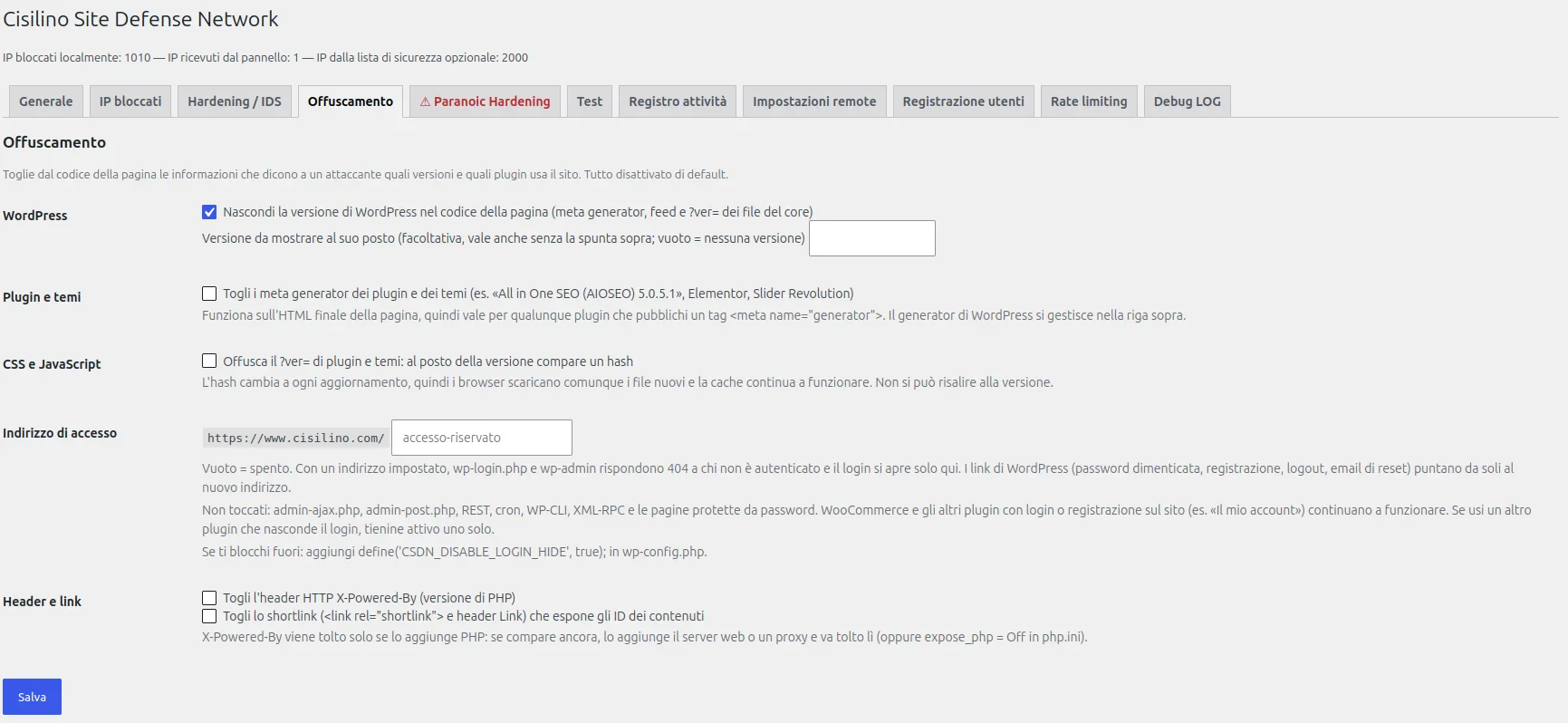
Con la versione 1.0.20 di Cisilino Site Defense Network puoi cambiarlo. C’è anche una scheda nuova, Offuscamento. Toglie dal codice della pagina le versioni che dicono a un attaccante cosa usi. Tutte le opzioni sono spente di fabbrica: aggiornare il plugin non cambia nulla da solo.
Perché nascondere il login e le versioni di WordPress
Guarda il codice HTML del tuo sito. Io l’ho fatto con il mio e ho trovato questa riga: <meta name="generator" content="All in One SEO (AIOSEO) 5.0.5.1" />. La versione esatta di un plugin, scritta per chiunque.
Chi cerca siti vulnerabili parte da qui. Confronta la versione con le vulnerabilità note e sceglie i bersagli. Se non vede la versione, deve lavorare di più.
Una cosa va detta con chiarezza. Nascondere non sostituisce gli aggiornamenti. Tieni WordPress e i plugin aggiornati. L’offuscamento è un livello in più, non l’unico.
Nascondere il login di WordPress con un indirizzo di login personalizzato
Scegli un indirizzo di login personalizzato, per esempio /accesso-riservato/. Da quel momento wp-login.php e wp-admin rispondono 404 a chi non è autenticato. Il login si apre solo sul nuovo indirizzo.
I link di WordPress, come password dimenticata, registrazione e logout, puntano da soli al posto giusto.
Ho lasciato fuori admin-ajax.php, admin-post.php, la REST API, il cron e le pagine protette da password. WooCommerce e i plugin con login o registrazione propri, come «Il mio account», dovrebbero continuare a funzionare. Dico «dovrebbero» perché la prova su un sito reale con WooCommerce la devo ancora fare.
Servono i permalink «belli». Se usi un altro plugin che nasconde il login, tienine attivo uno solo.
Se ti blocchi fuori dopo aver deciso di nascondere il login, c’è una via d’uscita. Aggiungi questa riga a wp-config.php e il login torna dov’era:
define( 'CSDN_DISABLE_LOGIN_HIDE', true );Dichiarazione di non responsabilità: la riga va inserita sotto tua responsabilità. Fai prima una copia di wp-config.php. Non rispondo di blocchi o malfunzionamenti dovuti alla modifica.
Nascondere la versione di WordPress e dei plugin
- La versione di WordPress. Sparisce dal meta
generator, dai feed e dal?ver=dei file del core. Se preferisci, ne mostri una a tua scelta. Prima questa opzione stava nella scheda Hardening: le impostazioni già salvate restano. - I meta generator dei plugin e dei temi. Il tag di AIOSEO, ma anche quelli di Elementor o Slider Revolution. Il plugin lavora sull’HTML finale, quindi funziona con qualunque plugin che pubblichi un tag
generator. - La versione nei file CSS e JS. Al posto del numero compare un hash corto. Non si risale alla versione, ma l’hash cambia a ogni aggiornamento. I browser scaricano i file nuovi e la cache continua a funzionare. Per questo non ho tolto del tutto il
?ver=. - X-Powered-By e shortlink. L’header che rivela PHP e il link breve che espone gli ID dei contenuti.
X-Powered-Bysi toglie solo se lo aggiunge PHP. Se lo aggiunge il server web, va tolto lì.
La chiave API del pannello ora è cifrata
Questa è la modifica che conta di più per la sicurezza di WordPress. La chiave che collega il sito al pannello stava nel database in chiaro. Ora è cifrata e nessuna schermata la mostra più.
Nelle impostazioni il campo resta vuoto. Lascialo vuoto per tenere la chiave. Scrivine una nuova per sostituirla. Le chiavi già salvate si cifrano da sole all’aggiornamento.
C’è un limite. Il plugin deve poter rimandare la chiave al pannello, quindi la cifratura si può invertire con i file del sito. Protegge da un dump del database, dai backup e dalle SQL injection. Non protegge da chi legge anche wp-config.php. Se cambi i salt di WordPress, la chiave va reinserita.
Un avviso sulle CDN
Dietro una CDN o un proxy il plugin vede solo l’indirizzo del proxy. Il ban automatico bloccherebbe tutti i visitatori insieme. Le schede dei ban ora lo segnalano. Non ho cambiato la logica dei ban, è solo un avviso.
Come aggiornare il plugin
Aggiorna il plugin dal pannello di WordPress. Poi apri la scheda Offuscamento e attiva quello che ti serve. Per nascondere il login scrivi l’indirizzo nel campo «Indirizzo di accesso». L’elenco completo delle modifiche è nella pagina del changelog. Se ti interessa la gestione dei ban IP, leggi anche le novità della versione 1.0.18.


Lascia un commento