Ocultar el login de WordPress es lo primero que te aconsejo hacer. Todos los sitios WordPress tienen la misma dirección de acceso, /wp-login.php. La conoce todo el mundo. La conocen también los bots, que la prueban día y noche.
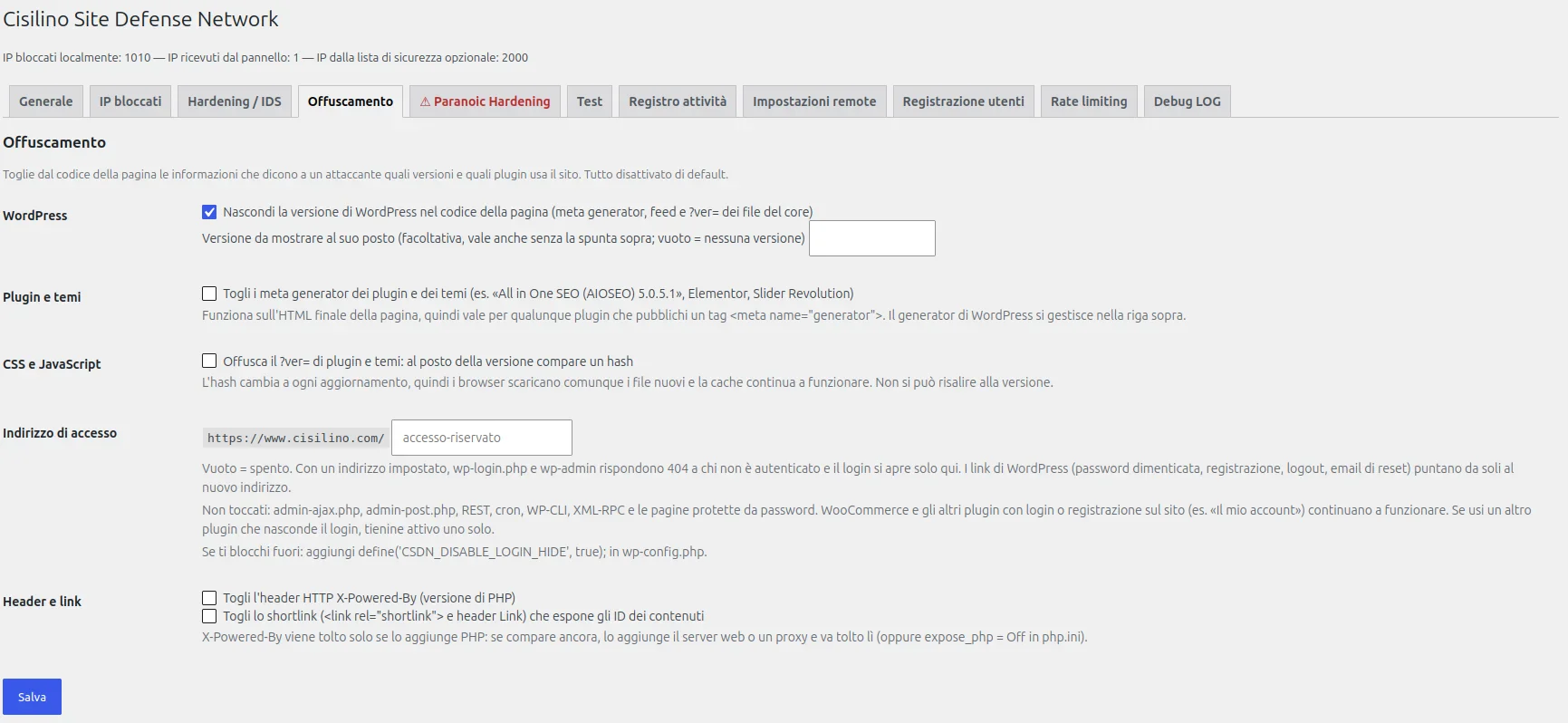
Con la versión 1.0.20 de Cisilino Site Defense Network puedes cambiarla. También hay una pestaña nueva, «Offuscamento» (Ofuscación). Quita del código de la página las versiones que le dicen a un atacante qué usas. Todas las opciones vienen desactivadas de fábrica: actualizar el plugin no cambia nada por sí solo.
Por qué ocultar el login y las versiones de WordPress
Mira el código HTML de tu sitio. Yo lo hice con el mío y encontré esta línea: <meta name="generator" content="All in One SEO (AIOSEO) 5.0.5.1" />. La versión exacta de un plugin, escrita para cualquiera.
Quien busca sitios vulnerables empieza por aquí. Compara la versión con las vulnerabilidades conocidas y elige los objetivos. Si no ve la versión, tiene que trabajar más.
Hay algo que debo decir con claridad. Ocultar no sustituye a las actualizaciones. Mantén WordPress y los plugins actualizados. La ofuscación es una capa más, no la única.
Ocultar el login de WordPress con una URL de acceso personalizada
Elige una URL de acceso personalizada, por ejemplo /accesso-riservato/. Desde ese momento wp-login.php y wp-admin responden 404 a quien no está autenticado. El login solo se abre en la nueva dirección.
Los enlaces de WordPress, como contraseña olvidada, registro y cierre de sesión, apuntan solos al sitio correcto.
He dejado fuera admin-ajax.php, admin-post.php, la REST API, el cron y las páginas protegidas con contraseña. WooCommerce y los plugins con login o registro propios, como «Il mio account» (Mi cuenta), deberían seguir funcionando. Digo «deberían» porque todavía tengo que hacer la prueba en un sitio real con WooCommerce.
Necesitas los enlaces permanentes «bonitos». Si usas otro plugin que oculta el acceso, deja activo solo uno.
Si te quedas fuera después de decidir ocultar el login, hay una salida. Añade esta línea a wp-config.php y el login vuelve a donde estaba:
define( 'CSDN_DISABLE_LOGIN_HIDE', true );Descargo de responsabilidad: añades la línea bajo tu responsabilidad. Haz antes una copia de wp-config.php. No respondo de bloqueos o fallos debidos a la modificación.
Ocultar la versión de WordPress y de los plugins
- La versión de WordPress. Desaparece del meta
generator, de los feeds y del?ver=de los archivos del core. Si lo prefieres, muestras una que elijas tú. Antes esta opción estaba en la pestaña «Hardening»: los ajustes ya guardados se mantienen. - Los meta generator de los plugins y de los temas. La etiqueta de AIOSEO, pero también las de Elementor o Slider Revolution. El plugin trabaja sobre el HTML final, así que funciona con cualquier plugin que publique una etiqueta
generator. - La versión en los archivos CSS y JS. En lugar del número aparece un hash corto. No se puede deducir la versión, pero el hash cambia con cada actualización. Los navegadores descargan los archivos nuevos y la caché sigue funcionando. Por eso no he quitado del todo el
?ver=. - X-Powered-By y shortlink. La cabecera que revela PHP y el enlace corto que expone los ID de los contenidos.
X-Powered-Bysolo se quita si lo añade PHP. Si lo añade el servidor web, hay que quitarlo allí.
La clave API del panel ahora está cifrada
Este es el cambio que más cuenta para la seguridad de WordPress. La clave que conecta el sitio con el panel estaba en la base de datos en claro. Ahora está cifrada y ninguna pantalla la muestra.
En los ajustes el campo queda vacío. Déjalo vacío para mantener la clave. Escribe una nueva para sustituirla. Las claves ya guardadas se cifran solas al actualizar.
Hay un límite. El plugin tiene que poder reenviar la clave al panel, así que el cifrado se puede invertir con los archivos del sitio. Protege de un volcado de la base de datos, de las copias de seguridad y de las inyecciones SQL. No protege de quien lee también wp-config.php. Si cambias los salt de WordPress, tienes que volver a introducir la clave.
Un aviso sobre las CDN
Detrás de una CDN o de un proxy, el plugin solo ve la dirección del proxy. El ban automático bloquearía a todos los visitantes a la vez. Las pestañas de los ban ahora lo avisan. No he cambiado la lógica de los ban, es solo un aviso.
Cómo actualizar el plugin
Actualiza el plugin desde el panel de WordPress. Luego abre la pestaña «Offuscamento» y activa lo que necesites. Para ocultar el login, escribe la dirección en el campo «Indirizzo di accesso» (Dirección de acceso). La lista completa de cambios está en la página del registro de cambios. Si te interesa la gestión de los ban de IP, lee también las novedades de la versión 1.0.18.


Deja una respuesta