Masquer le login de WordPress est la première chose que je vous conseille de faire. Chaque site WordPress a la même adresse de connexion, /wp-login.php. Tout le monde la connaît. Les bots aussi la connaissent, et ils l’essaient jour et nuit.
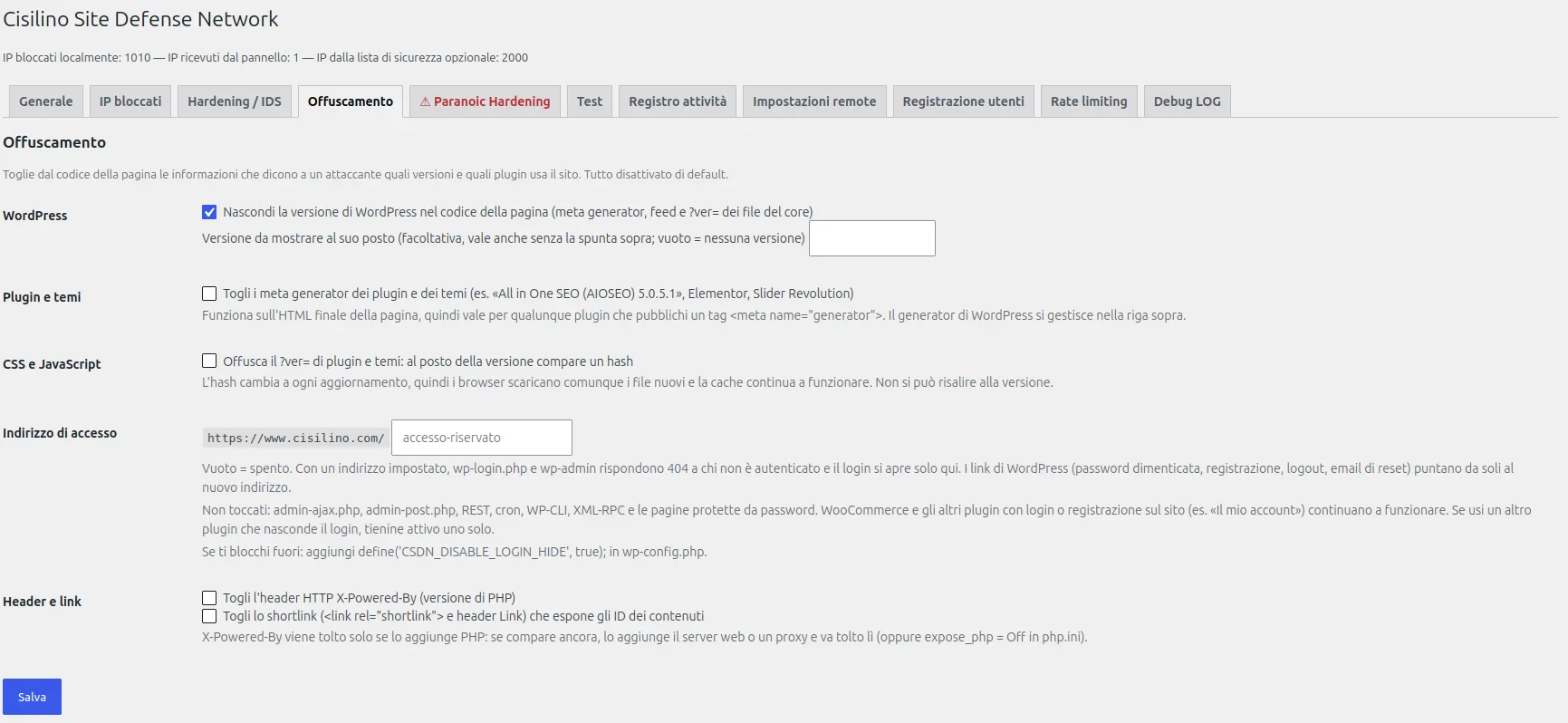
Avec la version 1.0.20 de Cisilino Site Defense Network, vous pouvez la changer. Il y a aussi un nouvel onglet, «Offuscamento» (Obfuscation). Il retire du code de la page les versions qui disent à un attaquant ce que vous utilisez. Toutes les options sont désactivées par défaut : mettre à jour le plugin ne change rien tout seul.
Pourquoi masquer le login et les versions de WordPress
Regardez le code HTML de votre site. Je l’ai fait avec le mien et j’ai trouvé cette ligne : <meta name="generator" content="All in One SEO (AIOSEO) 5.0.5.1" />. La version exacte d’un plugin, écrite pour n’importe qui.
Ceux qui cherchent des sites vulnérables partent de là. Ils comparent la version avec les vulnérabilités connues et choisissent leurs cibles. S’ils ne voient pas la version, ils doivent travailler davantage.
Une chose doit être dite clairement. Masquer ne remplace pas les mises à jour. Gardez WordPress et les plugins à jour. L’obfuscation est une couche en plus, pas la seule.
Masquer le login de WordPress avec une URL de connexion personnalisée
Choisissez une URL de connexion personnalisée, par exemple /accesso-riservato/. À partir de là, wp-login.php et wp-admin répondent 404 à qui n’est pas connecté. Le login s’ouvre seulement sur la nouvelle adresse.
Les liens de WordPress, comme mot de passe oublié, inscription et déconnexion, pointent tout seuls au bon endroit.
J’ai laissé de côté admin-ajax.php, admin-post.php, la REST API, le cron et les pages protégées par mot de passe. WooCommerce et les plugins avec leur propre connexion ou inscription, comme «Mon compte», devraient continuer à fonctionner. Je dis «devraient» parce que je dois encore faire le test sur un vrai site avec WooCommerce.
Il faut des permaliens «jolis». Si vous utilisez un autre plugin qui cache la connexion, gardez-en un seul actif.
Si vous restez bloqué dehors après avoir décidé de masquer le login, il y a une porte de sortie. Ajoutez cette ligne à wp-config.php et le login revient à sa place :
define( 'CSDN_DISABLE_LOGIN_HIDE', true );Clause de non-responsabilité : vous ajoutez cette ligne sous votre responsabilité. Faites d’abord une copie de wp-config.php. Je ne réponds pas des blocages ou dysfonctionnements dus à la modification.
Masquer la version de WordPress et des plugins
- La version de WordPress. Elle disparaît du meta
generator, des flux et du?ver=des fichiers du core. Si vous préférez, vous en affichez une de votre choix. Avant, cette option était dans l’onglet Hardening : les réglages déjà enregistrés restent. - Les meta generator des plugins et des thèmes. La balise d’AIOSEO, mais aussi celles d’Elementor ou de Slider Revolution. Le plugin travaille sur le HTML final, donc il fonctionne avec n’importe quel plugin qui publie une balise
generator. - La version dans les fichiers CSS et JS. À la place du numéro apparaît un hash court. On ne remonte pas à la version, mais le hash change à chaque mise à jour. Les navigateurs téléchargent les nouveaux fichiers et le cache continue à fonctionner. C’est pour cela que je n’ai pas retiré complètement le
?ver=. - X-Powered-By et shortlink. L’en-tête qui révèle PHP et le lien court qui expose les ID des contenus.
X-Powered-Byest retiré seulement si c’est PHP qui l’ajoute. Si c’est le serveur web qui l’ajoute, il faut le retirer là.
La clé API du panneau est maintenant chiffrée
C’est la modification qui compte le plus pour la sécurité de WordPress. La clé qui relie le site au panneau était en clair dans la base de données. Maintenant elle est chiffrée et aucun écran ne l’affiche plus.
Dans les réglages, le champ reste vide. Laissez-le vide pour garder la clé. Écrivez-en une nouvelle pour la remplacer. Les clés déjà enregistrées se chiffrent toutes seules à la mise à jour.
Il y a une limite. Le plugin doit pouvoir renvoyer la clé au panneau, donc le chiffrement est réversible avec les fichiers du site. Il protège d’un dump de la base de données, des sauvegardes et des injections SQL. Il ne protège pas de quelqu’un qui lit aussi wp-config.php. Si vous changez les salts de WordPress, il faut saisir la clé à nouveau.
Un avertissement sur les CDN
Derrière un CDN ou un proxy, le plugin voit seulement l’adresse du proxy. Le ban automatique bloquerait tous les visiteurs à la fois. Les onglets des bans le signalent maintenant. Je n’ai pas changé la logique des bans, c’est seulement un avertissement.
Comment mettre à jour le plugin
Mettez à jour le plugin depuis le tableau de bord de WordPress. Ouvrez ensuite l’onglet «Offuscamento» et activez ce dont vous avez besoin. Pour masquer le login, écrivez l’adresse dans le champ «Indirizzo di accesso» (Adresse de connexion). La liste complète des modifications est sur la page du changelog. Si la gestion des bans IP vous intéresse, lisez aussi les nouveautés de la version 1.0.18.


Laisser un commentaire