Den WordPress Login verstecken: Das empfehle ich dir als Erstes. Jede WordPress-Seite hat dieselbe Login-Adresse, /wp-login.php. Jeder kennt sie. Auch die Bots kennen sie, und sie probieren sie Tag und Nacht.
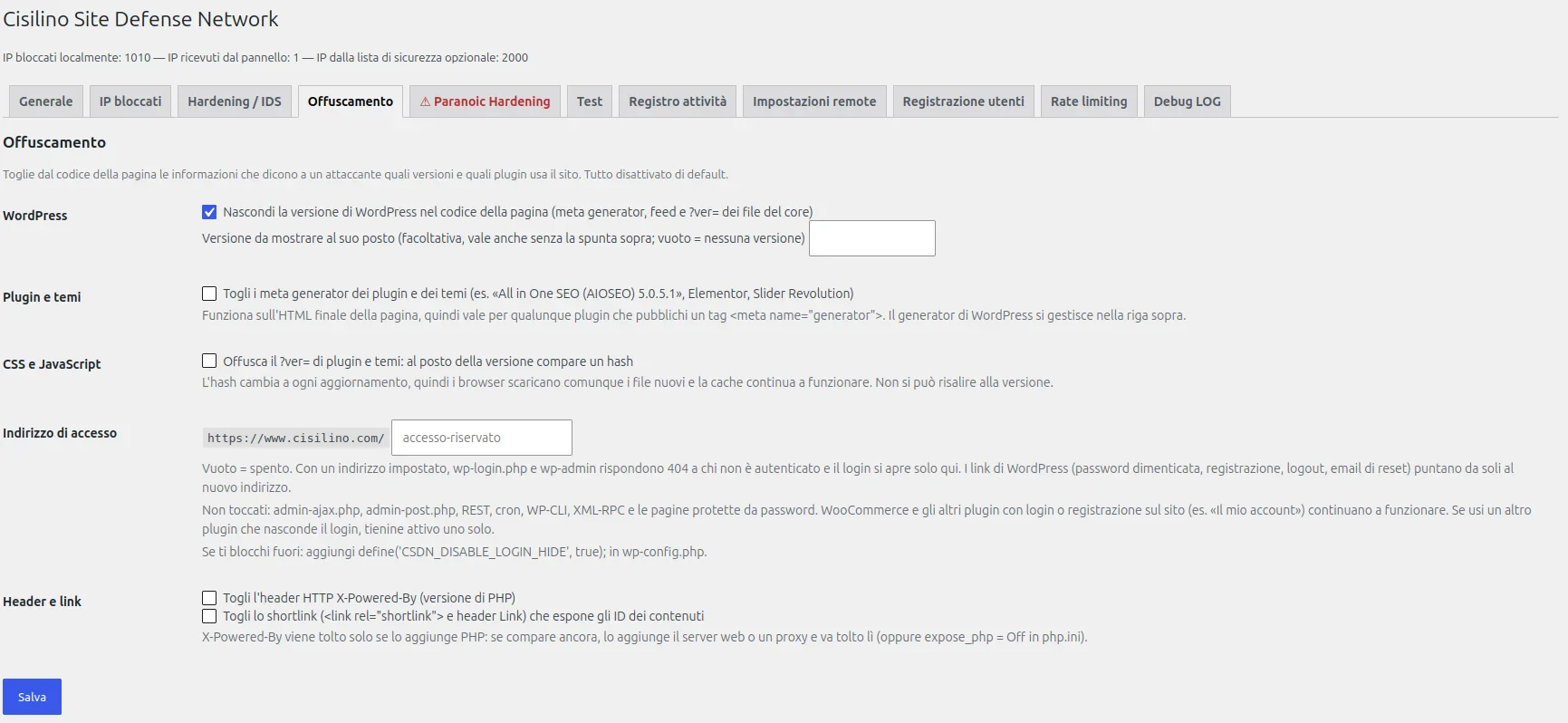
Mit der Version 1.0.20 von Cisilino Site Defense Network kannst du sie ändern. Es gibt auch einen neuen Tab, «Offuscamento» (Verschleierung). Er entfernt aus dem Seitencode die Versionen, die einem Angreifer verraten, was du nutzt. Alle Optionen sind ab Werk ausgeschaltet: Das Plugin-Update allein ändert nichts.
Warum den WordPress Login verstecken und die Versionen ausblenden
Schau dir den HTML-Code deiner Seite an. Ich habe das bei meiner Seite gemacht und diese Zeile gefunden: <meta name="generator" content="All in One SEO (AIOSEO) 5.0.5.1" />. Die genaue Version eines Plugins, für jeden lesbar.
Wer verwundbare Seiten sucht, fängt hier an. Er vergleicht die Version mit den bekannten Schwachstellen und wählt seine Ziele. Sieht er die Version nicht, hat er mehr Arbeit.
Eines muss ich klar sagen. Verstecken ersetzt keine Updates. Halte WordPress und die Plugins aktuell. Die Verschleierung ist eine zusätzliche Schicht, nicht die einzige.
WordPress Login verstecken mit einer benutzerdefinierten Login-URL
Wähle eine benutzerdefinierte Login-URL, zum Beispiel /accesso-riservato/. Ab dann antworten wp-login.php und wp-admin mit 404, wenn jemand nicht angemeldet ist. Der Login öffnet sich nur unter der neuen Adresse.
Die Links von WordPress, etwa für vergessene Passwörter, Registrierung und Logout, zeigen von selbst auf die richtige Stelle.
Ausgenommen habe ich admin-ajax.php, admin-post.php, die REST API, den Cron und passwortgeschützte Seiten. WooCommerce und Plugins mit eigenem Login oder eigener Registrierung, wie «Il mio account» (Mein Konto), sollten weiterhin funktionieren. Ich sage «sollten», weil der Test auf einer echten Seite mit WooCommerce noch aussteht.
Du brauchst „schöne“ Permalinks. Nutzt du schon ein anderes Plugin, um den WordPress Login verstecken zu lassen, lass nur eines aktiv.
Sperrst du dich nach dieser Änderung aus, gibt es einen Ausweg. Füge diese Zeile in wp-config.php ein, und der Login ist wieder an seinem alten Platz:
define( 'CSDN_DISABLE_LOGIN_HIDE', true );Haftungsausschluss: Du fügst die Zeile auf eigene Verantwortung ein. Mach vorher eine Kopie von wp-config.php. Ich hafte nicht für Aussperrungen oder Fehlfunktionen durch die Änderung.
WordPress Version und Plugin-Versionen verstecken
- Die WordPress-Version. Sie verschwindet aus dem Meta-Tag
generator, aus den Feeds und aus dem?ver=der Core-Dateien. Wenn du willst, zeigst du eine Version deiner Wahl. Früher lag diese Option im Tab Hardening: Bereits gespeicherte Einstellungen bleiben erhalten. - Die Generator-Meta-Tags von Plugins und Themes. Der Tag von AIOSEO, aber auch die von Elementor oder Slider Revolution. Das Plugin arbeitet am fertigen HTML. Darum funktioniert es mit jedem Plugin, das einen
generator-Tag ausgibt. - Die Version in CSS- und JS-Dateien. Statt der Nummer steht dort ein kurzer Hash. Daraus lässt sich die Version nicht ablesen, aber der Hash ändert sich bei jedem Update. Die Browser laden die neuen Dateien, und der Cache funktioniert weiter. Deshalb habe ich das
?ver=nicht ganz entfernt. - X-Powered-By und Shortlink. Der Header, der PHP verrät, und der Kurzlink, der die IDs der Inhalte zeigt.
X-Powered-Bylässt sich nur entfernen, wenn PHP ihn hinzufügt. Fügt ihn der Webserver hinzu, musst du ihn dort entfernen.
Der API-Schlüssel für das Panel ist jetzt verschlüsselt
Das ist die wichtigste Änderung für die Sicherheit von WordPress. Der Schlüssel, der die Seite mit dem Panel verbindet, lag im Klartext in der Datenbank. Jetzt ist er verschlüsselt, und kein Bildschirm zeigt ihn mehr an.
In den Einstellungen bleibt das Feld leer. Lass es leer, um den Schlüssel zu behalten. Trag einen neuen ein, um ihn zu ersetzen. Bereits gespeicherte Schlüssel werden beim Update automatisch verschlüsselt.
Es gibt eine Grenze. Das Plugin muss den Schlüssel an das Panel zurückschicken können. Darum lässt sich die Verschlüsselung mit den Dateien der Seite umkehren. Sie schützt vor einem Datenbank-Dump, vor Backups und vor SQL-Injections. Sie schützt nicht vor jemandem, der auch wp-config.php liest. Änderst du die Salts von WordPress, musst du den Schlüssel neu eingeben.
Ein Hinweis zu CDNs
Hinter einem CDN oder einem Proxy sieht das Plugin nur die Adresse des Proxys. Der automatische Bann würde alle Besucher auf einmal sperren. Die Tabs für die Banns weisen jetzt darauf hin. Die Bann-Logik habe ich nicht geändert, es ist nur ein Hinweis.
So aktualisierst du das Plugin
Aktualisiere das Plugin im WordPress-Dashboard. Öffne dann den Tab «Offuscamento» und aktiviere, was du brauchst. Willst du den WordPress Login verstecken, trag die Adresse in das Feld «Indirizzo di accesso» (Login-Adresse) ein. Die vollständige Liste der Änderungen steht auf der Changelog-Seite. Wenn dich die Verwaltung der IP-Banns interessiert, lies auch die Neuerungen der Version 1.0.18.


Schreibe einen Kommentar