Il registro attività WordPress del plugin CSDN è un diario locale di chi ha fatto cosa e quando sul tuo sito. Registra accessi, utenti, contenuti, plugin, temi e altro. Serve a ricostruire che cosa è successo.
Dove si trova
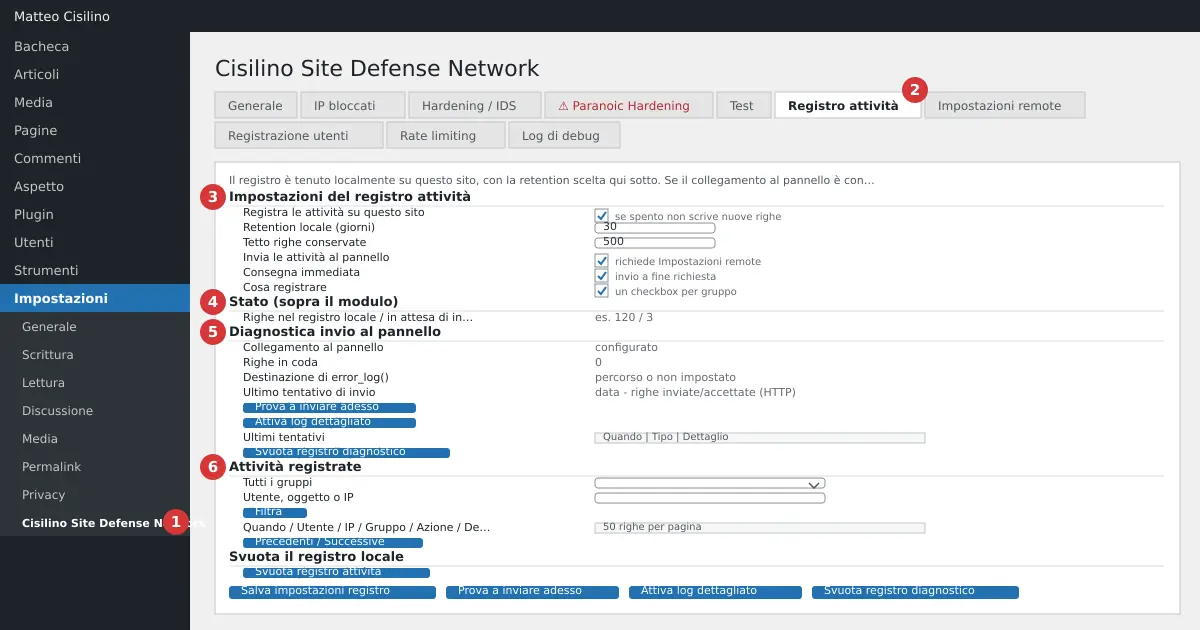
Nel backend vai su Impostazioni > Cisilino Site Defense Network (punto 1 dell’immagine). Apri la scheda Registro attività (punto 2). Dall’alto in basso trovi queste sezioni:
- punto 3: “Impostazioni del registro attività”.
- punto 4: la riga di stato sopra il modulo, con i contatori delle righe.
- punto 5: “Diagnostica invio al pannello”.
- punto 6: “Attività registrate”, la tabella con i filtri.
- punto 7: “Svuota il registro locale”.
A cosa serve il registro attività WordPress
Ti aiuta a rispondere a domande come “chi ha disattivato quel plugin?” oppure “da che IP è entrato quell’utente?”. Ogni evento è una riga nella tabella del database del sito.
Non confonderlo con il contatore dei login falliti per IP, che serve a decidere i blocchi. Sono due dati separati, con regole di conservazione diverse. Il tentativo di login fallito però compare anche qui, una riga per tentativo.
Per lo storico lungo e per le ricerche serie conviene il pannello. Il registro locale funziona anche senza pannello. Il collegamento si configura in Impostazioni remote.
Come si usa
- Apri la scheda e guarda la riga “Righe nel registro locale: N — in attesa di invio al pannello: M”.
- Nel modulo scegli le impostazioni descritte sotto.
- Premi Salva impostazioni registro. Compare “Impostazioni del registro attività salvate.”.
- Per leggere gli eventi vai a “Attività registrate”. Scegli un gruppo dal menu Tutti i gruppi, oppure scrivi nel campo Utente, oggetto o IP, poi premi Filtra.
Le impostazioni del modulo
- “Registra le attività su questo sito”: se la spegni, non vengono scritte nuove righe. Le vecchie restano.
- “Retention locale (giorni)”: da 0 a 3650. Con 0 non si cancella mai per età.
- “Tetto righe conservate”: da 0 a 1.000.000. Con 0 non c’è tetto.
- “Invia le attività al pannello”: richiede il collegamento in Impostazioni remote.
- “Consegna immediata”: l’invio parte a fine richiesta, senza far aspettare il visitatore. Se la spegni, l’invio avviene solo con la sincronizzazione ogni 15 minuti.
- “Cosa registrare”: una casella per ciascuno dei 18 gruppi di eventi.
I gruppi di eventi
I gruppi hanno queste etichette, identiche nelle caselle di “Cosa registrare” e nel menu Tutti i gruppi: Accessi (login, logout, tentativi falliti); Utenti (creazione, modifica profilo, ruoli, eliminazione); Contenuti (articoli, pagine, custom post type); Categorie e tag; Commenti; Media (allegati); Plugin (attivazione, disattivazione, installazione, aggiornamento); Temi (cambio tema, aggiornamento, personalizzazione); Aggiornamenti di WordPress; Impostazioni di WordPress; Menu di navigazione; Widget; Editor file di temi/plugin da wp-admin; Esportazione contenuti; Caricamenti di file (compresi quelli fuori dalla libreria media); Integrità dei file del plugin; Impostazioni dei plugin (comprese quelle di questo plugin); Ciclo di vita del plugin (disattivazione, disinstallazione, svuotamento del registro).
Per le impostazioni di WordPress si registra solo una selezione di opzioni principali, per esempio blogname, siteurl, admin_email, default_role e active_plugins. Per gli altri plugin si vedono solo le impostazioni dichiarate con register_setting() o salvate da options.php. L’editor file registra il tentativo, non l’esito.
Come leggere la tabella
Le colonne sono Quando, Utente, IP, Gruppo, Azione, Dettaglio e Inviato. Le righe sono 50 per pagina, le più recenti per prime. Usa Precedenti e Successive per muoverti. Se non c’è nulla leggi “Nessuna attività registrata (con questi filtri).”.
Gruppo e Azione compaiono con il nome grezzo, per esempio plugins e deactivated. Chi non è autenticato appare come “(non autenticato)”. Nella colonna Inviato trovi la data di conferma del pannello, oppure “—” se la riga è ancora in coda. Il campo dei dettagli tecnici non è visibile qui: si legge sul pannello.
Un esempio di riga: 12/10/2026 09:14:02, utente mario (administrator), IP 203.0.113.5, gruppo plugins, azione deactivated.
Esempi di lettura
- Gruppo “Accessi (login, logout, tentativi falliti)” e un IP sospetto: una serie di
failedseguita da unsuccesspuò voler dire che qualcuno ha indovinato la password. - Una riga
userscon azionerole_changede un utente inatteso: controlla se è una scalata di privilegi. - Una riga del gruppo Caricamenti con un avviso di blocco: qualcuno ha provato a caricare un file pericoloso.
Valori predefiniti del registro attività WordPress
- Registro acceso, invio al pannello acceso, consegna immediata accesa, tutti i gruppi attivi.
- Retention: 30 giorni. La cancellazione per età avviene una volta al giorno.
- Tetto righe: 500. Il controllo scatta ogni 100 inserimenti, quindi la tabella può superarlo di circa 100 righe.
- Se salvi senza spuntare nessun gruppo, il registro resta acceso ma non scrive nulla.
- Non registra le visite normali e non esporta i dati.
Attenzione: un login fallito salva lo username digitato. Se qualcuno scrive la password nel campo username, quel testo resta nel registro, che può andare al pannello. Il plugin non lo filtra. Tienilo presente quando condividi o consulti il registro.
Attenzione: il tetto righe (default 500) cancella le righe più vecchie anche se non sono ancora state inviate al pannello. Il tetto ha la precedenza sulla garanzia di consegna. Sui siti con molto traffico non autenticato (login falliti, commenti, invii di file) 500 righe possono finire presto. Se ti serve lo storico completo, alza il tetto, ma tieni conto che con 0 togli il limite di spazio sul disco.
Attenzione: “Svuota registro attività” è irreversibile in locale. Prima chiede conferma: “Svuotare tutto il registro attività locale? L’operazione non è reversibile.”.
Che cosa non viene salvato
Le password in chiaro non vengono mai registrate. Alla modifica di un profilo si salva solo l’indicazione che la password è cambiata. Il campo “Chiave API” del plugin è mostrato come ***. Le opzioni di altri plugin il cui nome contiene parole come key, secret, token, password, auth, salt, nonce, license o credential hanno il valore sostituito con “*** (valore non registrato)”. I valori delle opzioni sono troncati a 200 caratteri.
Diagnostica dell’invio al pannello
La sezione al punto 5 serve quando le attività non arrivano al pannello. Un invio che fallisce non dà errori visibili: le righe restano in coda e riprovano. L’unico sintomo è il contatore “in attesa” che non scende.
La tabella mostra, tra le altre voci, “Collegamento al pannello”, “Registro attività”, “Invio al pannello”, “Consegna immediata”, “Righe in coda”, “Destinazione di error_log()” e “Ultimo tentativo di invio”. I valori problematici sono in rosso. Se l’ultimo tentativo risulta con meno righe accettate che inviate, compare “Righe scartate dal pannello”: quelle righe non vengono ritentate.
I pulsanti sono tre:
- Prova a inviare adesso: fa un invio di prova subito. L’esito è nella tabella.
- Attiva log dettagliato (poi Disattiva log dettagliato): registra anche gli invii riusciti.
- Svuota registro diagnostico: cancella solo l’elenco “Ultimi tentativi”, che tiene al massimo 25 voci. Compare solo se ci sono voci.
Cosa succede dietro le quinte
A fine richiesta il plugin chiude la risposta al visitatore, quando il server lo permette, e invia le righe al pannello in lotti da massimo 200, dalle più vecchie. Una riga conta come consegnata solo quando il pannello ne conferma la ricezione. Una sincronizzazione ogni 15 minuti fa da rete di sicurezza.
La retention per età cancella le righe vecchie una volta al giorno. Se l’invio è acceso e il pannello è configurato, cancella solo quelle già confermate. Altrimenti cancella per sola età.
Lo svuotamento tenta prima di inviare l’arretrato, poi cancella tutto. Registra l’evento di svuotamento, che diventa la prima riga del registro nuovo. Non invia alcun comando di cancellazione al pannello: lo storico già inviato resta lì. Dopo lo svuotamento leggi “Registro attività locale svuotato. Lo storico già inviato al pannello non è stato toccato.”. Se c’erano righe mai consegnate, un avviso in grassetto ti dice quante sono andate perse.
Se il registro attività WordPress non invia
- Il contatore “in attesa” non scende: apri la diagnostica, guarda l’ultimo tentativo e il codice HTTP, poi premi “Prova a inviare adesso”.
- Riquadro giallo sul pannello che non conferma: il pannello potrebbe non essere aggiornato. Le righe restano in coda e non si perde nulla.
- Collegamento “NON configurato”: senza customer code, chiave API e URL non viene inviato nulla. Torna a Impostazioni remote.
Per una guida più ampia sulle buone pratiche di registrazione leggi la guida OWASP al logging: spiega che cosa conviene registrare e che cosa evitare.
Torna al capitolo 1, l’indice del manuale. Capitolo precedente: Rate limiting. Capitolo successivo: Log di debug.


Lascia un commento