El registro de actividad WordPress del plugin CSDN es un diario local de quién hizo qué y cuándo en tu sitio. Registra accesos, usuarios, contenidos, plugins, temas y más. Sirve para reconstruir lo que ha pasado.
Dónde se encuentra
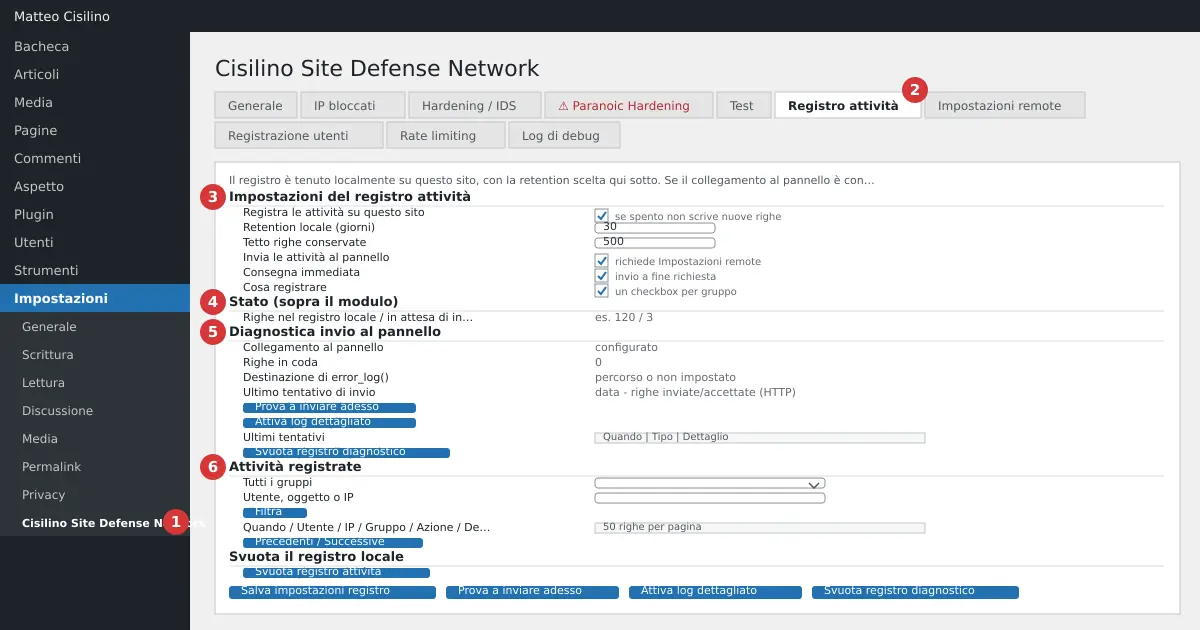
En el backend ve a Ajustes > Cisilino Site Defense Network (punto 1 de la imagen). Abre la pestaña Registro de actividad (punto 2). De arriba abajo encuentras estas secciones:
- punto 3: «Ajustes del registro de actividad».
- punto 4: la fila de estado sobre el formulario, con los contadores de filas.
- punto 5: «Diagnóstico del envío al panel».
- punto 6: «Actividades registradas», la tabla con los filtros.
- punto 7: «Vacía el registro local».
Para qué sirve el registro de actividad WordPress
Te ayuda a responder preguntas como «¿quién desactivó ese plugin?» o «¿desde qué IP entró ese usuario?». Cada evento es una fila en la tabla de la base de datos del sitio.
No lo confundas con el contador de inicios de sesión fallidos por IP, que sirve para decidir los bloqueos. Son dos datos separados, con reglas de conservación distintas. El intento de inicio de sesión fallido, sin embargo, también aparece aquí, una fila por intento.
Para el histórico largo y las búsquedas serias conviene el panel. El registro local funciona también sin panel. La conexión se configura en Ajustes remotos.
Cómo se usa
- Abre la pestaña y mira la fila «Filas en el registro local: N — pendientes de enviar al panel: M».
- En el formulario elige los ajustes descritos abajo.
- Pulsa Guardar ajustes del registro. Aparece «Ajustes del registro de actividad guardados.».
- Para leer los eventos ve a «Actividades registradas». Elige un grupo en el menú Todos los grupos, o escribe en el campo Usuario, objeto o IP, y luego pulsa Filtrar.
Los ajustes del formulario
- «Registra las actividades en este sitio»: si lo apagas, no se escriben filas nuevas. Las antiguas se quedan.
- «Retención local (días)»: de 0 a 3650. Con 0 no se borra nunca por antigüedad.
- «Tope de filas conservadas»: de 0 a 1.000.000. Con 0 no hay tope.
- «Envía las actividades al panel»: requiere la conexión en Ajustes remotos.
- «Entrega inmediata»: el envío arranca al final de la petición, sin hacer esperar al visitante. Si lo apagas, el envío solo ocurre con la sincronización cada 15 minutos.
- «Qué registrar»: una casilla para cada uno de los 18 grupos de eventos.
Los grupos de eventos
Los grupos tienen estas etiquetas, idénticas en las casillas de «Qué registrar» y en el menú Todos los grupos. Son: Accesos (inicio de sesión, cierre de sesión, intentos fallidos). Usuarios (creación, modificación de perfil, roles, eliminación). Contenidos (artículos, páginas, tipos de contenido personalizados). Categorías y etiquetas. Comentarios. Medios (adjuntos). Plugins (activación, desactivación, instalación, actualización). Temas (cambio de tema, actualización, personalización). Actualizaciones de WordPress. Ajustes de WordPress. Menús de navegación. Widgets. Editor de archivos de temas y plugins desde wp-admin. Exportación de contenidos. Subidas de archivos (incluidas las que no pasan por la biblioteca de medios). Integridad de los archivos del plugin. Ajustes de los plugins (incluidos los de este plugin). Ciclo de vida del plugin (desactivación, desinstalación, vaciado del registro).
Para los ajustes de WordPress se registra solo una selección de opciones principales: blogname, siteurl, admin_email, default_role y active_plugins. Para los demás plugins se ven solo los ajustes declarados con register_setting() o guardados por options.php. El editor de archivos registra el intento, no el resultado.
Cómo leer la tabla
Las columnas son Cuándo, Usuario, IP, Grupo, Acción, Detalle y Enviado. Las filas son 50 por página, las más recientes primero. Usa Anteriores y Siguientes para moverte. Si no hay nada lees «Ninguna actividad registrada (con estos filtros).».
Grupo y Acción aparecen con el nombre en bruto, por ejemplo plugins y deactivated. Quien no está autenticado aparece como «(no autenticado)». En la columna Enviado encuentras la fecha de confirmación del panel, o «—» si la fila sigue en cola. El campo de detalles técnicos no es visible aquí: se lee en el panel.
Un ejemplo de fila: 12/10/2026 09:14:02, usuario mario (administrator), IP 203.0.113.5, grupo plugins, acción deactivated.
Ejemplos de lectura
- Grupo «Accesos (inicio de sesión, cierre de sesión, intentos fallidos)» y una IP sospechosa: una serie de
failedseguida de unsuccesspuede significar que alguien ha adivinado la contraseña. - Una fila
userscon acciónrole_changedy un usuario inesperado: comprueba si es una escalada de privilegios. - Una fila del grupo Subidas con un aviso de bloqueo: alguien ha intentado subir un archivo peligroso.
Valores predeterminados del registro de actividad WordPress
- Registro encendido, envío al panel encendido, entrega inmediata encendida, todos los grupos activos.
- Retención: 30 días. El borrado por antigüedad se hace una vez al día.
- Tope de filas: 500. El control se activa cada 100 inserciones, así que la tabla puede superarlo en unas 100 filas.
- Si guardas sin marcar ningún grupo, el registro sigue encendido pero no escribe nada.
- No registra las visitas normales y no exporta los datos.
Atención: un inicio de sesión fallido guarda el nombre de usuario escrito. Si alguien escribe la contraseña en el campo de usuario, ese texto queda en el registro, que puede ir al panel. El plugin no lo filtra. Tenlo en cuenta cuando compartes o consultas el registro.
Atención: el tope de filas (por defecto 500) borra las filas más antiguas aunque no se hayan enviado al panel todavía. El tope tiene prioridad sobre la garantía de entrega. En sitios con mucho tráfico no autenticado, 500 filas pueden agotarse pronto. Si necesitas el histórico completo, sube el tope. Ten en cuenta que con 0 quitas el límite de espacio en disco.
Atención: «Vaciar registro de actividad» es irreversible en local. Primero pide confirmación: «¿Vaciar todo el registro de actividad local? La operación no es reversible.».
Qué no se guarda
Las contraseñas en claro nunca se registran. Al modificar un perfil solo se guarda la indicación de que la contraseña cambió. El campo «Clave API» del plugin se muestra como ***. Los ajustes de otros plugins cuyo nombre contenga palabras como key, secret, token, password, auth, salt, nonce, license o credential tienen el valor sustituido por «*** (valor no registrado)». Los valores de los ajustes se truncan a 200 caracteres.
Diagnóstico del envío al panel
La sección del punto 5 sirve cuando las actividades no llegan al panel. Un envío que falla no da errores visibles: las filas quedan en cola y se reintentan. El único síntoma es el contador «pendientes» que no baja.
La tabla muestra, entre otros valores, «Conexión al panel», «Registro de actividad», «Envío al panel» y «Entrega inmediata». Muestra también «Filas en cola», «Destino de error_log()» y «Último intento de envío». Los valores problemáticos están en rojo. Si el último intento muestra menos filas aceptadas que enviadas, aparece «Filas descartadas por el panel»: esas filas no se reintentan.
Los botones son tres:
- Probar a enviar ahora: hace un envío de prueba al instante. El resultado está en la tabla.
- Activar registro detallado (luego Desactivar registro detallado): registra también los envíos correctos.
- Vaciar registro de diagnóstico: borra solo el listado «Últimos intentos», que conserva como máximo 25 entradas. Aparece solo si hay entradas.
Qué pasa entre bastidores
Al final de la petición el plugin cierra la respuesta al visitante, cuando el servidor lo permite. Luego envía las filas al panel en lotes de máximo 200, desde las más antiguas. Una fila se cuenta como entregada solo cuando el panel confirma su recepción. Una sincronización cada 15 minutos hace de red de seguridad.
La retención por antigüedad borra las filas viejas una vez al día. Si el envío está encendido y el panel configurado, borra solo las ya confirmadas. En caso contrario borra solo por antigüedad.
El vaciado intenta primero enviar lo atrasado, luego borra todo. Registra el evento de vaciado, que se convierte en la primera fila del registro nuevo. No envía ninguna orden de borrado al panel: el histórico ya enviado se queda ahí. Tras el vaciado lees «Registro de actividad local vaciado. El histórico ya enviado al panel no se ha tocado.». Si había filas nunca entregadas, un aviso en negrita te dice cuántas se perdieron.
Si el registro de actividad WordPress no envía
- El contador «pendientes» no baja: abre el diagnóstico, mira el último intento y el código HTTP, luego pulsa «Probar a enviar ahora».
- Recuadro amarillo con el panel que no confirma: el panel podría no estar actualizado. Las filas quedan en cola y no se pierde nada.
- Conexión «NO configurada»: sin customer code, clave API y URL no se envía nada. Vuelve a Ajustes remotos.
Para una guía más amplia sobre las buenas prácticas de registro, lee la guía de OWASP sobre logging: explica qué conviene registrar y qué evitar.
Vuelve al capítulo 1, el índice del manual. Capítulo anterior: Rate limiting. Capítulo siguiente: Registro de depuración.


Deja una respuesta