Das Aktivitätsprotokoll WordPress des Plugins CSDN ist ein lokales Tagebuch darüber, wer wann was auf deiner Website getan hat. Es erfasst Logins, Benutzer, Inhalte, Plugins, Themes und mehr. Es hilft dir zu rekonstruieren, was passiert ist.
Wo du es findest
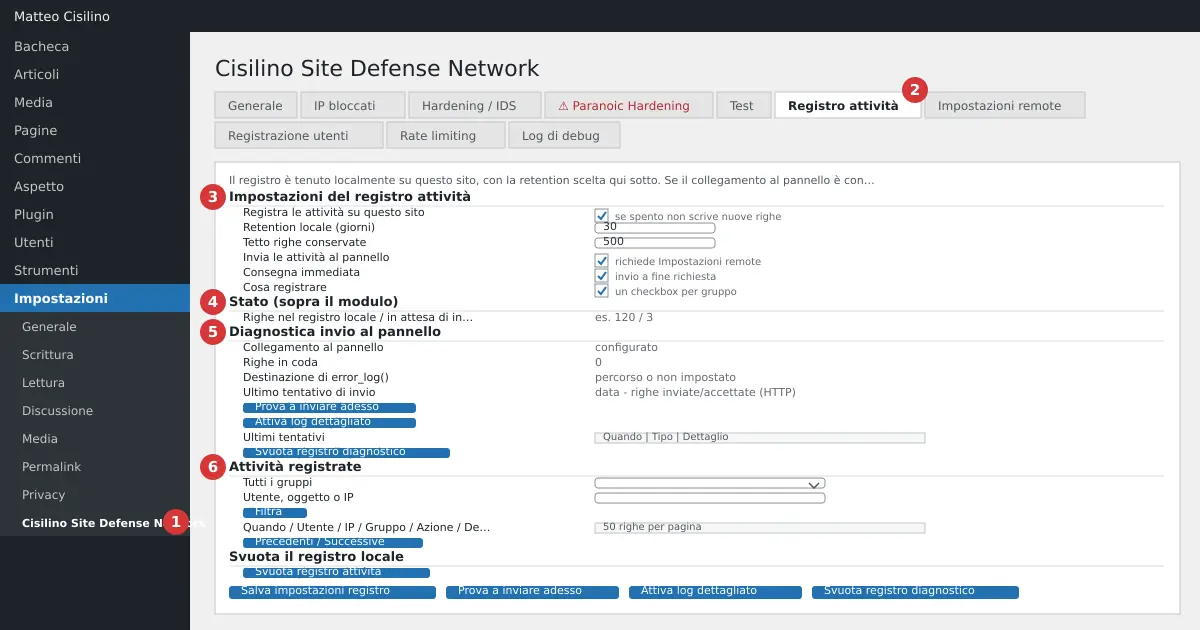
Geh im Backend zu Einstellungen > Cisilino Site Defense Network (Punkt 1 im Bild). Öffne den Reiter Aktivitätsprotokoll (Punkt 2). Von oben nach unten findest du diese Abschnitte:
- Punkt 3: „Einstellungen des Aktivitätsprotokolls“.
- Punkt 4: die Statuszeile über dem Formular, mit den Zeilenzählern.
- Punkt 5: „Diagnose des Versands an das Panel“.
- Punkt 6: „Erfasste Aktivitäten“, die Tabelle mit den Filtern.
- Punkt 7: „Lokales Protokoll leeren“.
Wozu das Aktivitätsprotokoll WordPress dient
Es hilft dir, Fragen zu beantworten wie „Wer hat dieses Plugin deaktiviert?“ oder „Von welcher IP ist dieser Benutzer eingeloggt?“. Jedes Ereignis ist eine Zeile in der Datenbanktabelle der Website.
Verwechsle es nicht mit dem Zähler fehlgeschlagener Logins pro IP, der über die Sperrungen entscheidet. Es sind zwei getrennte Daten, mit unterschiedlichen Aufbewahrungsregeln. Der fehlgeschlagene Login-Versuch erscheint aber auch hier, eine Zeile pro Versuch.
Für die lange Historie und ernsthafte Suchen lohnt sich das Panel. Das lokale Protokoll funktioniert auch ohne Panel. Die Verbindung richtest du in Remote-Einstellungen ein.
Wie man es benutzt
- Öffne den Reiter und sieh die Zeile „Zeilen im lokalen Protokoll: N — wartend auf Versand an das Panel: M“.
- Wähl im Formular die unten beschriebenen Einstellungen.
- Klick auf Protokolleinstellungen speichern. Es erscheint „Einstellungen des Aktivitätsprotokolls gespeichert.“.
- Um die Ereignisse zu lesen, geh zu „Erfasste Aktivitäten“. Wähl eine Gruppe aus dem Menü Alle Gruppen, oder schreib ins Feld Benutzer, Objekt oder IP, dann klick auf Filtern.
Die Einstellungen des Formulars
- „Aktivitäten auf dieser Website protokollieren“: Schaltest du es aus, werden keine neuen Zeilen geschrieben. Die alten bleiben.
- „Lokale Aufbewahrung (Tage)“: von 0 bis 3650. Mit 0 wird nichts wegen des Alters gelöscht.
- „Obergrenze erhaltener Zeilen“: von 0 bis 1.000.000. Mit 0 gibt es keine Obergrenze.
- „Aktivitäten an das Panel senden“: erfordert die Verbindung in den Remote-Einstellungen.
- „Sofortige Zustellung“: Der Versand startet am Ende der Anfrage, ohne den Besucher warten zu lassen. Schaltest du es aus, erfolgt der Versand nur mit der Synchronisierung alle 15 Minuten.
- „Was protokolliert wird“: ein Kästchen für jede der 18 Ereignisgruppen.
Die Ereignisgruppen
Die Gruppen haben diese Beschriftungen, identisch in den Kästchen von „Was protokolliert wird“ und im Menü Alle Gruppen: Logins (Login, Logout, fehlgeschlagene Versuche); Benutzer (Erstellung, Profiländerung, Rollen, Löschung); Inhalte (Beiträge, Seiten, eigene Inhaltstypen); Kategorien und Schlagwörter; Kommentare; Medien (Anhänge); Plugins (Aktivierung, Deaktivierung, Installation, Aktualisierung); Themes (Themenwechsel, Aktualisierung, Anpassung); WordPress-Aktualisierungen; WordPress-Einstellungen; Navigationsmenüs; Widgets; Datei-Editor für Themes/Plugins aus wp-admin; Inhalts-Export; Datei-Uploads (einschließlich jener außerhalb der Mediathek); Integrität der Plugin-Dateien; Plugin-Einstellungen (einschließlich der dieses Plugins); Lebenszyklus des Plugins (Deaktivierung, Deinstallation, Leeren des Protokolls).
Für WordPress-Einstellungen wird nur eine Auswahl der wichtigsten Optionen erfasst, zum Beispiel blogname, siteurl, admin_email, default_role und active_plugins. Bei anderen Plugins werden nur die mit register_setting() deklarierten oder von options.php gespeicherten Einstellungen gesehen. Der Datei-Editor erfasst den Versuch, nicht das Ergebnis.
Wie man die Tabelle liest
Die Spalten sind Wann, Benutzer, IP, Gruppe, Aktion, Detail und Gesendet. Die Zeilen sind 50 pro Seite, die neuesten zuerst. Nutz Zurück und Weiter, um dich zu bewegen. Gibt es nichts, liest du „Keine Aktivität erfasst (mit diesen Filtern).“.
Gruppe und Aktion erscheinen mit dem rohen Namen, zum Beispiel plugins und deactivated. Wer nicht angemeldet ist, erscheint als „(nicht angemeldet)“. In der Spalte Gesendet findest du das Bestätigungsdatum des Panels, oder „—“, wenn die Zeile noch in der Warteschlange ist. Das Feld mit technischen Details ist hier nicht sichtbar: Du liest es auf dem Panel.
Ein Beispiel für eine Zeile im Aktivitätsprotokoll WordPress: 12.10.2026 09:14:02, Benutzer mario (administrator), IP 203.0.113.5, Gruppe plugins, Aktion deactivated.
Beispiele zum Lesen
- Gruppe „Logins (Login, Logout, fehlgeschlagene Versuche)“ und eine verdächtige IP: Eine Reihe von
failed, gefolgt von einemsuccess, kann heißen, dass jemand das Passwort erraten hat. - Eine Zeile
usersmit Aktionrole_changedund einem unerwarteten Benutzer: Prüf, ob es eine Rechteausweitung ist. - Eine Zeile der Gruppe Uploads mit einem Blockadehinweis: Jemand hat versucht, eine gefährliche Datei hochzuladen.
Standardwerte des Aktivitätsprotokolls WordPress
- Protokoll eingeschaltet, Versand an das Panel eingeschaltet, sofortige Zustellung eingeschaltet, alle Gruppen aktiv.
- Aufbewahrung: 30 Tage. Die altersbedingte Löschung erfolgt einmal täglich.
- Zeilenobergrenze: 500. Die Prüfung greift bei jeweils 100 Einfügungen, die Tabelle kann sie also um etwa 100 Zeilen überschreiten.
- Speicherst du ohne eine Gruppe anzukreuzen, bleibt das Protokoll an, schreibt aber nichts.
- Es erfasst keine normalen Besuche und exportiert keine Daten.
Achtung: Ein fehlgeschlagener Login speichert den eingegebenen Benutzernamen. Schreibt jemand das Passwort ins Benutzernamenfeld, bleibt dieser Text im Protokoll, das an das Panel gehen kann. Das Plugin filtert ihn nicht. Behalte das im Kopf, wenn du das Protokoll teilst oder einsiehst.
Achtung: Die Zeilenobergrenze (Standard 500) löscht die ältesten Zeilen auch, wenn sie noch nicht an das Panel gesendet wurden. Die Obergrenze hat Vorrang vor der Zustellgarantie. Auf Websites mit viel nicht angemeldetem Verkehr (fehlgeschlagene Logins, Kommentare, Datei-Einsendungen) können 500 Zeilen schnell erreicht sein. Brauchst du die vollständige Historie, erhöh die Obergrenze, bedenk aber, dass du mit 0 das Platzlimit auf der Festplatte entfernst.
Achtung: „Aktivitätsprotokoll leeren“ ist lokal unwiderruflich. Es fragt vorher: „Das gesamte lokale Aktivitätsprotokoll leeren? Der Vorgang lässt sich nicht rückgängig machen.“.
Was nicht gespeichert wird
Passwörter im Klartext werden niemals erfasst. Bei einer Profiländerung wird nur der Hinweis gespeichert, dass das Passwort geändert wurde. Das Feld „API-Schlüssel“ des Plugins wird als *** gezeigt. Optionen anderer Plugins, deren Name Wörter wie key, secret, token, password, auth, salt, nonce, license oder credential enthält, haben den Wert durch „*** (Wert nicht erfasst)“ ersetzt. Die Werte der Optionen werden auf 200 Zeichen gekürzt.
Diagnose des Versands an das Panel
Der Abschnitt bei Punkt 5 ist nützlich, wenn die Aktivitäten nicht am Panel ankommen. Ein fehlgeschlagener Versand zeigt keine sichtbaren Fehler: Die Zeilen bleiben in der Warteschlange und versuchen es erneut. Das einzige Symptom ist der Zähler „wartend“, der nicht sinkt.
Die Tabelle zeigt unter anderem „Verbindung zum Panel“, „Aktivitätsprotokoll“, „Versand an das Panel“, „Sofortige Zustellung“, „Zeilen in der Warteschlange“, „Ziel von error_log()“ und „Letzter Sendeversuch“. Problematische Werte sind rot. Zeigt der letzte Versuch weniger angenommene als gesendete Zeilen, erscheint „Vom Panel abgelehnte Zeilen“: Diese Zeilen werden nicht erneut versucht.
Es gibt drei Schaltflächen:
- Jetzt versuchen zu senden: macht sofort einen Testversand. Das Ergebnis steht in der Tabelle.
- Ausführliches Protokoll aktivieren (danach Ausführliches Protokoll deaktivieren): erfasst auch erfolgreiche Versände.
- Diagnoseprotokoll leeren: löscht nur die Liste „Letzte Versuche“, die höchstens 25 Einträge hält. Erscheint nur, wenn es Einträge gibt.
Was im Hintergrund passiert
Am Ende der Anfrage schließt das Plugin die Antwort an den Besucher, wenn der Server es erlaubt, und sendet die Zeilen an das Panel in Stapeln von höchstens 200, von den ältesten beginnend. Eine Zeile gilt erst als zugestellt, wenn das Panel ihren Empfang bestätigt. Eine Synchronisierung alle 15 Minuten dient als Sicherheitsnetz.
Die altersbedingte Aufbewahrung löscht die alten Zeilen einmal täglich. Ist der Versand an und das Panel konfiguriert, löscht sie nur bereits bestätigte. Andernfalls löscht sie nur nach Alter.
Das Leeren versucht zuerst, den Rückstand zu senden, und löscht dann alles. Es erfasst das Leerungsereignis, das zur ersten Zeile des neuen Protokolls wird. Es sendet keinen Löschbefehl an das Panel: Die schon gesendete Historie bleibt dort. Nach dem Leeren liest du „Lokales Aktivitätsprotokoll geleert. Die schon an das Panel gesendete Historie wurde nicht berührt.“. Gab es nie zugestellte Zeilen, sagt dir ein fettgedruckter Hinweis, wie viele verloren gegangen sind.
Wenn das Aktivitätsprotokoll WordPress nicht sendet
- Der Zähler „wartend“ sinkt nicht: Öffne die Diagnose, sieh den letzten Versuch und den HTTP-Code, klick dann auf „Jetzt versuchen zu senden“.
- Roter Kasten, dass das Panel nicht bestätigt: Das Panel ist vielleicht nicht aktuell. Die Zeilen bleiben in der Warteschlange, nichts geht verloren.
- Verbindung „NICHT konfiguriert“: Ohne Customer Code, API-Schlüssel und URL wird nichts gesendet. Geh zurück zu Remote-Einstellungen.
Für eine umfassendere Anleitung zu guten Protokollierungspraktiken lies die OWASP-Anleitung zum Logging: Sie erklärt, was es sich zu protokollieren lohnt und was zu vermeiden ist.
Zurück zu Kapitel 1, dem Inhaltsverzeichnis des Handbuchs. Vorheriges Kapitel: Rate Limiting. Nächstes Kapitel: Debug-Log.


Schreibe einen Kommentar