Le journal d’activité WordPress du plugin CSDN est un carnet local de qui a fait quoi et quand sur ton site. Il enregistre les connexions, les utilisateurs, les contenus, les plugins, les thèmes et plus encore. Il sert à reconstruire ce qui s’est passé.
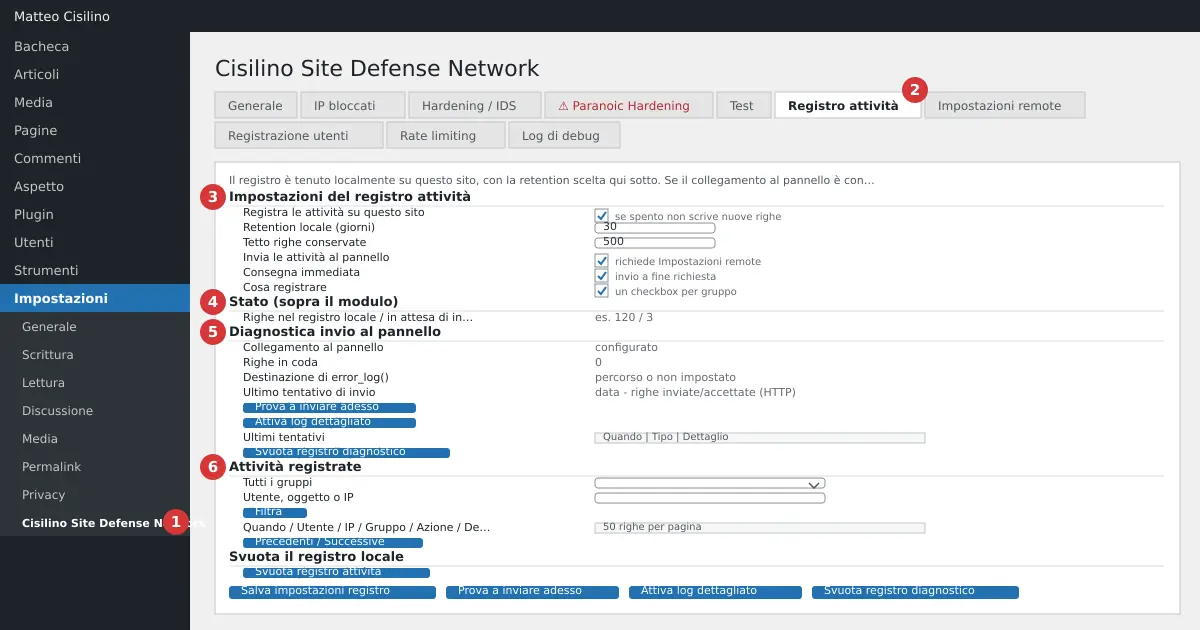
Où se trouve
Dans le back-office, va sur Réglages > Cisilino Site Defense Network (point 1 de l’image). Ouvre l’onglet Journal d’activité (point 2). De haut en bas, tu trouves ces sections :
- point 3 : « Réglages du journal d’activité ».
- point 4 : la ligne d’état au-dessus du formulaire, avec les compteurs de lignes.
- point 5 : « Diagnostic d’envoi au panneau ».
- point 6 : « Activités enregistrées », le tableau avec les filtres.
- point 7 : « Vider le journal local ».
À quoi sert le journal d’activité WordPress
Il t’aide à répondre à des questions comme « qui a désactivé ce plugin ? » ou « depuis quelle IP cet utilisateur s’est-il connecté ? ». Chaque événement est une ligne dans le tableau de la base de données du site.
Ne le confonds pas avec le compteur des échecs de connexion par IP, qui sert à décider les blocages. Ce sont deux données séparées, avec des règles de conservation différentes. La tentative de connexion échouée, elle, apparaît aussi ici, une ligne par tentative.
Pour l’historique long et pour les recherches sérieuses, le panneau est préférable. Le journal local fonctionne aussi sans panneau. La connexion se configure dans Réglages distants.
Comment procéder
- Ouvre l’onglet et regarde la ligne « Lignes dans le journal local : N — en attente d’envoi au panneau : M ».
- Dans le formulaire, choisis les réglages décrits ci-dessous.
- Clique sur Enregistrer les réglages du journal. Tu lis « Réglages du journal d’activité enregistrés. ».
- Pour lire les événements, va sur « Activités enregistrées ». Choisis un groupe dans le menu Tous les groupes, ou écris dans le champ Utilisateur, objet ou IP, puis clique sur Filtrer.
Les réglages du formulaire
- « Enregistrer les activités sur ce site » : si tu l’éteins, aucune nouvelle ligne n’est écrite. Les anciennes restent.
- « Rétention locale (jours) » : de 0 à 3650. Avec 0, rien n’est supprimé pour ancienneté.
- « Plafond de lignes conservées » : de 0 à 1 000 000. Avec 0, il n’y a pas de plafond.
- « Envoyer les activités au panneau » : nécessite la connexion dans Réglages distants.
- « Livraison immédiate » : l’envoi part en fin de requête, sans faire attendre le visiteur. Si tu l’éteins, l’envoi n’a lieu qu’avec la synchronisation toutes les 15 minutes.
- « Que faut-il enregistrer » : une case pour chacun des 18 groupes d’événements.
Les groupes d’événements
Les groupes ont ces libellés, identiques dans les cases de « Que faut-il enregistrer » et dans le menu Tous les groupes : Connexions (connexion, déconnexion, tentatives échouées) ; Utilisateurs (création, modification de profil, rôles, suppression) ; Contenus (articles, pages, types de contenu personnalisés) ; Catégories et étiquettes ; Commentaires ; Médias (pièces jointes) ; Plugins (activation, désactivation, installation, mise à jour) ; Thèmes (changement de thème, mise à jour, personnalisation) ; Mises à jour de WordPress ; Réglages de WordPress ; Menus de navigation ; Widgets ; Éditeur de fichiers de thèmes/plugins depuis wp-admin ; Export de contenus ; Téléversements de fichiers (y compris ceux hors de la bibliothèque de médias) ; Intégrité des fichiers du plugin ; Réglages des plugins (y compris ceux de ce plugin) ; Cycle de vie du plugin (désactivation, désinstallation, vidage du journal).
Pour les réglages de WordPress, seule une sélection d’options principales est enregistrée, par exemple blogname, siteurl, admin_email, default_role et active_plugins. Pour les autres plugins, seuls les réglages déclarés avec register_setting() ou enregistrés depuis options.php sont visibles. L’éditeur de fichiers enregistre la tentative, pas le résultat.
Comment lire le tableau
Les colonnes sont Quand, Utilisateur, IP, Groupe, Action, Détail et Envoyé. Les lignes sont au nombre de 50 par page, les plus récentes d’abord. Utilise Précédentes et Suivantes pour te déplacer. S’il n’y a rien, tu lis « Aucune activité enregistrée (avec ces filtres). ».
Groupe et Action apparaissent avec le nom brut, par exemple plugins et deactivated. Qui n’est pas authentifié apparaît comme « (non authentifié) ». Dans la colonne Envoyé, tu trouves la date de confirmation du panneau, ou « — » si la ligne est encore en file d’attente. Le champ des détails techniques n’est pas visible ici : il se lit sur le panneau.
Un exemple de ligne : 12/10/2026 09:14:02, utilisateur mario (administrator), IP 203.0.113.5, groupe plugins, action deactivated.
Exemples de lecture
- Groupe « Connexions (connexion, déconnexion, tentatives échouées) » et une IP suspecte : une série de
failedsuivie d’unsuccesspeut signifier que quelqu’un a deviné le mot de passe. - Une ligne
usersavec l’actionrole_changedet un utilisateur inattendu : vérifie s’il s’agit d’une escalade de privilèges. - Une ligne du groupe Téléversements avec un avertissement de blocage : quelqu’un a essayé de charger un fichier dangereux.
Valeurs par défaut du journal d’activité WordPress
- Journal activé, envoi au panneau activé, livraison immédiate activée, tous les groupes actifs.
- Rétention : 30 jours. La suppression par ancienneté a lieu une fois par jour.
- Plafond de lignes : 500. Le contrôle se déclenche tous les 100 ajouts, donc le tableau peut le dépasser d’environ 100 lignes.
- Si tu enregistres sans cocher aucun groupe, le journal reste actif mais n’écrit rien.
- Il n’enregistre pas les visites normales et n’exporte pas les données.
Attention : un échec de connexion enregistre le nom d’utilisateur saisi. Si quelqu’un écrit le mot de passe dans le champ nom d’utilisateur, ce texte reste dans le journal, qui peut partir vers le panneau. Le plugin ne le filtre pas. Garde cela en tête quand tu partages ou consultes le journal.
Attention : le plafond de lignes (500 par défaut) supprime les lignes les plus anciennes même si elles n’ont pas encore été envoyées au panneau. Le plafond a priorité sur la garantie de livraison. Sur les sites avec beaucoup de trafic non authentifié (échecs de connexion, commentaires, envois de fichiers), 500 lignes peuvent s’épuiser rapidement. Si tu as besoin de l’historique complet, augmente le plafond, mais sache qu’avec 0 tu retires la limite d’espace disque.
Attention : « Vider le journal d’activité » est irréversible en local. Une confirmation est demandée au préalable : « Vider tout le journal d’activité local ? L’opération n’est pas réversible. ».
Ce qui n’est pas enregistré
Les mots de passe en clair ne sont jamais enregistrés. À la modification d’un profil, seule l’indication que le mot de passe a changé est enregistrée. Le champ « Clé API » du plugin est affiché comme ***. Les options d’autres plugins dont le nom contient des mots comme key, secret, token, password, auth, salt, nonce, license ou credential ont leur valeur remplacée par « *** (valeur non enregistrée) ». Les valeurs des options sont tronquées à 200 caractères.
Diagnostic de l’envoi au panneau
La section au point 5 sert quand les activités n’arrivent pas au panneau. Un envoi qui échoue ne donne aucune erreur visible : les lignes restent en file d’attente et réessaient. Le seul symptôme est le compteur « en attente » qui ne descend pas.
Le tableau montre, parmi d’autres informations, « Connexion au panneau », « Journal d’activité », « Envoi au panneau », « Livraison immédiate », « Lignes en file d’attente », « Destination de error_log() » et « Dernière tentative d’envoi ». Les valeurs problématiques sont en rouge. Si la dernière tentative montre moins de lignes acceptées qu’envoyées, « Lignes rejetées par le panneau » apparaît : ces lignes ne seront pas réessayées.
Il y a trois boutons :
- Essayer d’envoyer maintenant : fait un envoi de test immédiatement. Le résultat se trouve dans le tableau.
- Activer le journal détaillé (puis Désactiver le journal détaillé) : enregistre aussi les envois réussis.
- Vider le journal de diagnostic : efface seulement la liste « Dernières tentatives », qui garde au maximum 25 entrées. Elle apparaît seulement s’il y a des entrées.
Ce qui se passe en coulisses
En fin de requête, le plugin ferme la réponse au visiteur, quand le serveur le permet, et envoie les lignes au panneau en lots de 200 maximum, des plus anciennes aux plus récentes. Une ligne compte comme livrée seulement quand le panneau confirme sa réception. Une synchronisation toutes les 15 minutes fait office de filet de sécurité.
La rétention par ancienneté supprime les lignes anciennes une fois par jour. Si l’envoi est actif et le panneau configuré, elle ne supprime que celles déjà confirmées. Sinon, elle supprime seulement par ancienneté.
Le vidage essaie d’abord d’envoyer l’arriéré, puis supprime tout. Il enregistre l’événement de vidage, qui devient la première ligne du nouveau journal. Il n’envoie aucune commande de suppression au panneau : l’historique déjà envoyé y reste. Après le vidage, tu lis « Journal d’activité local vidé. L’historique déjà envoyé au panneau n’a pas été touché. ». S’il y avait des lignes jamais livrées, un avertissement en gras t’indique combien ont été perdues.
Si le journal d’activité WordPress n’envoie pas
- Le compteur « en attente » ne descend pas : ouvre le diagnostic, regarde la dernière tentative et le code HTTP, puis clique sur « Essayer d’envoyer maintenant ».
- Encadré jaune sur le panneau qui ne confirme pas : le panneau n’est peut-être pas à jour. Les lignes restent en file d’attente et rien n’est perdu.
- Connexion « NON configurée » : sans customer code, clé API et URL, rien n’est envoyé. Retourne à Réglages distants.
Pour un guide plus large sur les bonnes pratiques de journalisation, lis le guide OWASP sur la journalisation : il explique ce qu’il vaut mieux enregistrer et ce qu’il faut éviter.
Retourne au chapitre 1, le sommaire du manuel. Chapitre précédent : Limitation de débit. Chapitre suivant : Journal de débogage.


Laisser un commentaire