Plugin deinstallieren oder nur deaktivieren? Bevor du das Plugin CSDN entfernst, solltest du den Unterschied kennen, denn die Folgen sind unterschiedlich. Die Deaktivierung schaltet die Regeln aus und bewahrt die Daten. Die Deinstallation löscht die Daten des Plugins von deiner Website. Am Ende findest du auch die Liste der verarbeiteten personenbezogenen Daten, die du in der Datenschutzerklärung nennen solltest.
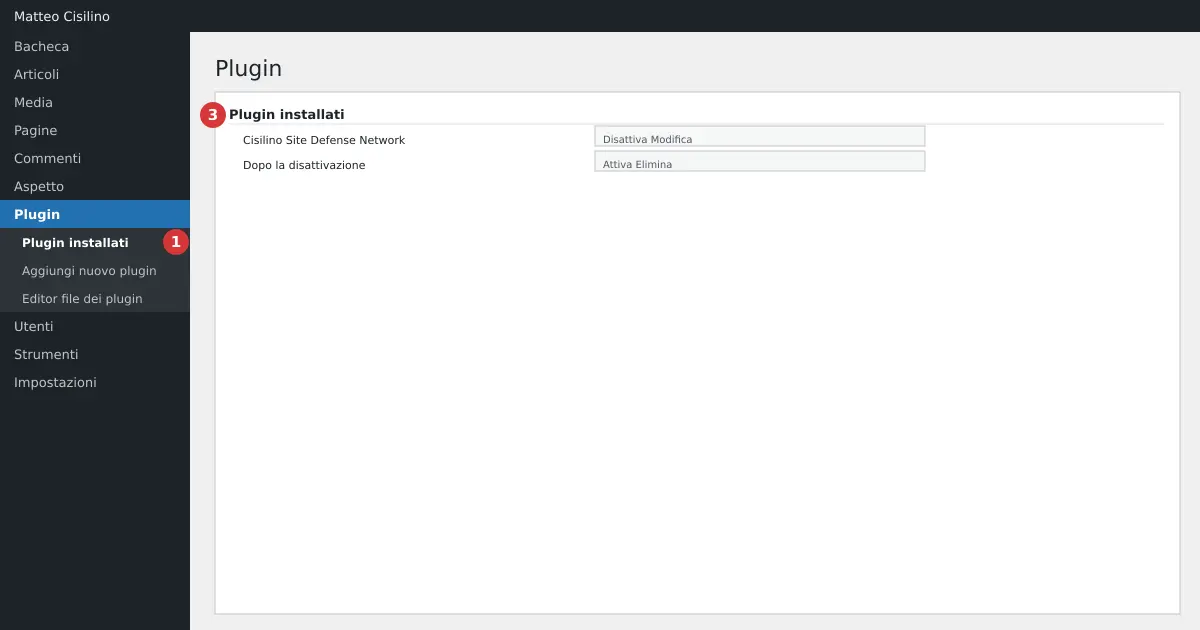
Wo du es findest
Öffne den Eintrag Plugins > Installierte Plugins (Punkt 1 im Bild). In der Zeile von Cisilino Site Defense Network (Punkt 3) findest du den Link Deaktivieren. Nach der Deaktivierung (Punkt 4) zeigt dieselbe Zeile Aktivieren und Löschen.
Was bei der Deaktivierung passiert
Das Deaktivieren stoppt das Plugin, ohne die Daten zu berühren. Bei der Deaktivierung tut das Plugin vier Dinge.
- Es erfasst das Ereignis „Plugin auf dieser Website deaktiviert“ und versucht, es dem Panel zuzustellen, falls konfiguriert.
- Es löscht die drei geplanten Aufgaben.
- Es leert beide Blöcke von
.htaccess, den der blockierten IPs und den des Hardening. - Es aktualisiert die Rewrite-Regeln von WordPress.
Achtung: Im deaktivierten Zustand bleibt keine Regel in Kraft. Die blockierten IPs können wieder zugreifen, und das Hardening wird nicht mehr angewendet. Das Plugin wird nicht einmal geladen, also wirken auch die anderen Schutzmaßnahmen nicht. Es enden auch die Sicherheitsheader, aber ein Browser, der HSTS schon erhalten hat, erinnert sich für die eingestellte Zeit.
Die Datenbank bleibt unberührt. Aktivierst du das Plugin erneut, werden die Blöcke von .htaccess wiederaufgebaut, und du findest die Einstellungen, wie du sie verlassen hast.
Plugin deinstallieren, Schritt für Schritt
Um das Plugin zu deinstallieren, musst du auf Löschen unter Installierte Plugins klicken, nachdem du es deaktiviert hast. Bevor du das tust, folge diesen Schritten.
- Prüf im Reiter Aktivitätsprotokoll, ob die Zeile „wartend auf Versand an das Panel“ bei null steht, falls du das Panel nutzt.
- Lad im Reiter Debug-Log die Dateien herunter, die du brauchst. Klick dann, wenn du willst, auf Alle Dateien löschen.
- Erstell eine Sicherungskopie, falls du das nicht schon getan hast.
- Deaktivier das Plugin und klick auf Löschen.
Was entfernt wird und was bleibt
Entscheidest du dich, das Plugin zu deinstallieren, erfasst es zuerst „Plugin von dieser Website deinstalliert: lokale Daten entfernt“ und versucht, es dem Panel zuzustellen. Dann löscht es, unabhängig vom Ausgang der Zustellung.
Entfernt wird Folgendes.
- die vier Tabellen
csdn_events,csdn_overrides,csdn_rate_hitsundcsdn_activity. - fast alle Optionen, deren Name mit
csdn_beginnt, einschließlich der Panel-Zugangsdaten, der Whitelist und der Einstellungen der Reiter. Drei bleiben, weiter unten aufgelistet. - der Sperrstatus des Rate Limiting bei allen Benutzern.
- die temporären Daten des Plugins.
- die Regeln der zwei Plugin-Blöcke in
.htaccessund die Rewrite-Regeln. Die Markierungen# BEGINund# ENDbleiben leer in der Datei.
Es bleibt dagegen Folgendes.
- die Dateien des Debug-Logs im Ordner
csdn-debug-*innerhalb vonuploads, weil es deine eigenen Daten sind: Lösch sie von Hand oder mit der Schaltfläche Alle Dateien löschen, bevor du deinstallierst. - die schon an das Panel zugestellte Historie, die auf dem Panel liegt und nicht auf deiner Website.
- die Zeilen von
.htaccess, die außerhalb der Plugin-Markierungen stehen. - drei kleine Optionen:
csdn_registration_lock(die Richtlinie der Benutzerregistrierung),csdn_remote_ban_reasons(Gründe empfangener Sperren) undcsdn_trigger_token(vom Panel empfangenes Token). Es bleiben auch das Benutzerdatumcsdn_registration_blocked_at, falls vorhanden, und die temporären Datencsdn_rl_block_*, die von selbst ablaufen. Du kannst sie von Hand aus der Datenbank entfernen.
Achtung: Das Plugin deinstallieren löscht auch das lokale Aktivitätsprotokoll. Noch nicht an das Panel zugestellte Zeilen gehen verloren, falls das Panel nicht antwortet.
Vom Plugin verarbeitete personenbezogene Daten
Das Plugin hält die Daten auf deiner Website, in der Datenbank. Nie das Passwort. Hier siehst du, was es verarbeitet.
- Fehlgeschlagene Logins: IP-Adresse, versuchter Benutzername, Anzahl der Versuche, erstes und letztes Vorkommen, Sperrstatus. Es gibt keine automatische Löschung: Sie bleiben in der Datenbank, bis du das Plugin deinstallierst.
- Aktivitätsprotokoll: Datum und Uhrzeit, WordPress-Benutzer (ID, Login, Rolle), IP, Art der Aktion, betroffenes Objekt (bei Inhalten der Titel) und eine kurze Beschreibung. In manchen Fällen kommen Details hinzu: bei einem neuen Benutzer die E-Mail und die Rollen, bei einer Profiländerung der vorherige und der neue Wert von E-Mail, Login, Anzeigename und Website. Es speichert nicht den Inhalt von Beiträgen, Kommentaren oder Dateien. Bei Optionen mit verdächtigem Namen, wie Schlüsseln oder Tokens, erfasst es nur, dass sie geändert wurden.
- Rate Limiting: IP und Art der Einsendung der Gäste, einen Tag lang aufbewahrt. Die Sperrungen der Autoren liegen in den Benutzerdaten.
- IP-Overrides, Whitelist und empfangene Blacklist.
- Debug-Log, wenn du es einschaltest: Dateien, die Pfade und Datenfragmente enthalten können.
Das lokale Protokoll hält standardmäßig 30 Tage und höchstens 500 Zeilen. Du kannst beide Werte im Reiter Aktivitätsprotokoll ändern.
Was die Website verlässt
Nur wenn du das Panel verbindest. Alle 15 Minuten sendet das Plugin die fehlgeschlagenen Logins: IP, Benutzername, Ergebnis „failed“ und Datum. Es sendet bis zu 200 pro Mal. Es fügt den Customer Code und die URL der Website hinzu. Es empfängt die blockierten IPs. Das Aktivitätsprotokoll, mit den oben genannten Details, wird normalerweise sofort am Ende der Anfrage gesendet, und was in der Warteschlange bleibt, geht mit dem 15-Minuten-Durchlauf. Es startet nur, wenn sowohl das Protokoll als auch die Option „Aktivitäten an das Panel senden“ aktiv sind. Die manuellen Overrides werden nie gesendet.
Was in die Datenschutzerklärung soll
Solange du nicht das Plugin deinstallieren willst, nenn in der Datenschutzerklärung der Website mindestens diese Punkte.
- dass die Website IP und Benutzername der fehlgeschlagenen Zugriffsversuche aus Sicherheitsgründen erfasst.
- dass sie ein Protokoll der Benutzeraktionen führt, mit IP, und wie viele Tage sie es aufbewahrt.
- dass, wenn du das Panel verbunden hast, einige dieser Daten an den externen Dienst gesendet werden.
- wer der Verantwortliche ist und wie Benutzer ihre Rechte ausüben können.
Pass den Text an deine Situation an, mit deinem Berater, falls du einen hast: Das Handbuch ersetzt keine Rechtsberatung. Für die Grundlagen zu Plugins erklärt die offizielle Anleitung von WordPress auch den Unterschied zwischen Deaktivieren und Löschen.
Wenn etwas nicht funktioniert
Zeigt die Website nach der Deaktivierung einen Fehler, prüf .htaccess per FTP und sieh das Kapitel Fehlerbehebung und häufige Fragen. Hast du dich entschieden, das Plugin irrtümlich zu deinstallieren, kommen die lokalen Daten nicht zurück: Du brauchst eine Sicherungskopie der Website.
Vorheriges Kapitel: Fehlerbehebung und häufige Fragen. Zurück zum Verzeichnis mit der Einführung zum CSDN Handbuch.


Schreibe einen Kommentar