Avant de désinstaller le plugin CSDN, il convient de connaître la différence entre le désactiver et le supprimer, car les conséquences sont différentes. La désactivation éteint les règles et conserve les données. La désinstallation supprime les données du plugin de ton site. Tu trouveras aussi plus bas la liste des données personnelles traitées, à citer dans la politique de confidentialité.
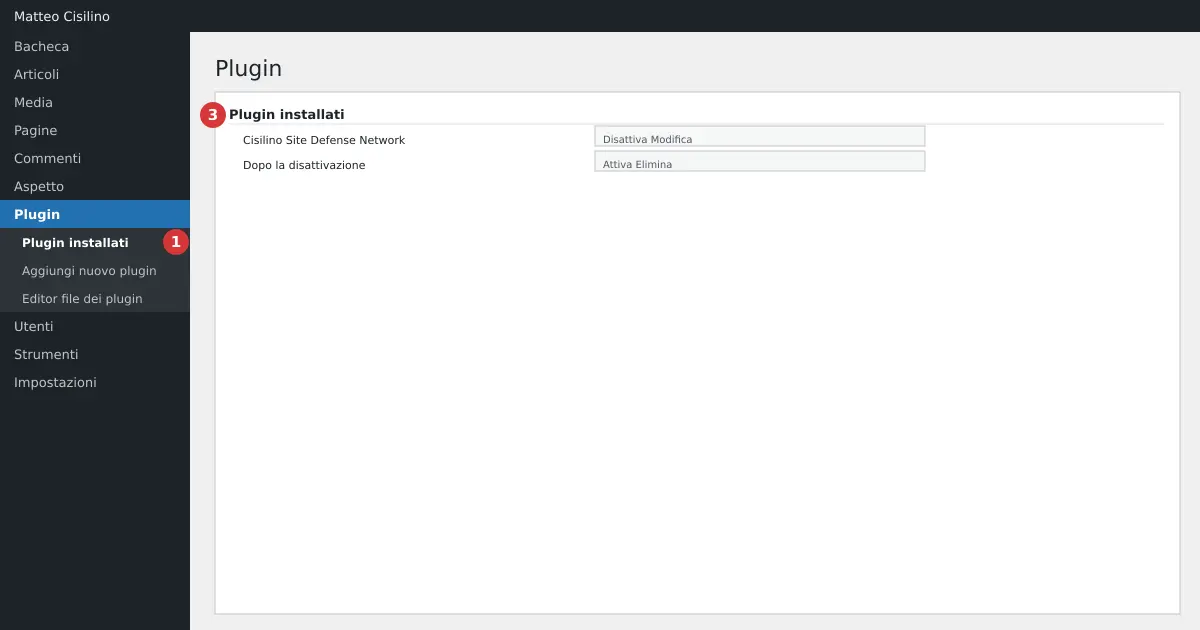
Où se trouve
Ouvre l’entrée Extensions > Extensions installées (point 1 de l’image). Sur la ligne de Cisilino Site Defense Network (point 3), tu trouves le lien Désactiver. Après la désactivation (point 4), la même ligne montre Activer et Supprimer.
Ce qui se passe à la désactivation
Désactiver le plugin l’arrête sans toucher aux données. À la désactivation, le plugin fait quatre choses.
- il enregistre l’événement « Plugin désactivé sur ce site » et essaie de le livrer au panneau, s’il est configuré.
- il annule les trois tâches planifiées.
- il vide les deux blocs de
.htaccess, celui des IP bloquées et celui du durcissement. - il met à jour les règles de réécriture de WordPress.
Attention : une fois désactivé, aucune règle ne reste en vigueur. Les IP bloquées retrouvent l’accès et le durcissement n’est plus appliqué. Le plugin n’est même plus chargé, donc les autres protections n’agissent plus non plus. Les en-têtes de sécurité s’arrêtent aussi, mais un navigateur qui a déjà reçu HSTS s’en souvient pendant le temps réglé.
La base de données reste intacte. Si tu réactives le plugin, les blocs de .htaccess sont reconstruits et tu retrouves les réglages comme tu les avais laissés.
Comment désinstaller le plugin
Pour désinstaller le plugin, tu dois cliquer sur Supprimer dans Extensions installées, après l’avoir désactivé. Avant de le faire, suis ces étapes.
- Dans l’onglet Journal d’activité, vérifie que la ligne « en attente d’envoi au panneau » est à zéro, si tu utilises le panneau.
- Dans l’onglet Journal de débogage, télécharge les fichiers dont tu as besoin. Puis, si tu veux, clique sur Supprimer tous les fichiers.
- Fais une sauvegarde, si tu ne l’as pas déjà faite.
- Désactive le plugin et clique sur Supprimer.
Ce qui est retiré et ce qui reste
Quand tu choisis de désinstaller le plugin, il enregistre d’abord « Plugin désinstallé de ce site : données locales retirées » et essaie de le livrer au panneau. Puis il supprime, quel que soit le résultat de la livraison.
Est retiré ce qui suit.
- les quatre tables
csdn_events,csdn_overrides,csdn_rate_hitsetcsdn_activity. - presque toutes les options dont le nom commence par
csdn_, y compris les identifiants du panneau, la liste blanche et les réglages des onglets. Il en reste trois, listées plus bas. - la donnée de suspension de la limitation de débit sur tous les utilisateurs.
- les données temporaires du plugin.
- les règles des deux blocs du plugin dans
.htaccesset les règles de réécriture. Les marqueurs# BEGINet# ENDrestent dans le fichier, vides.
Reste en revanche ce qui suit.
- les fichiers du journal de débogage dans le dossier
csdn-debug-*à l’intérieur deuploads, car ce sont tes propres données : supprime-les à la main ou avec le bouton Supprimer tous les fichiers avant de désinstaller. - l’historique déjà livré au panneau, qui se trouve sur le panneau et non sur ton site.
- les lignes de
.htaccessqui se trouvent hors des marqueurs du plugin. - trois options mineures :
csdn_registration_lock(la politique d’Inscription des utilisateurs),csdn_remote_ban_reasons(motifs des blocages reçus) etcsdn_trigger_token(jeton reçu du panneau). Restent aussi la donnée utilisateurcsdn_registration_blocked_at, si présente, et les données temporairescsdn_rl_block_*, qui expirent seules. On peut les retirer à la main de la base de données.
Attention : désinstaller le plugin supprime aussi le journal d’activité local. Les lignes pas encore livrées au panneau, si le panneau ne répond pas, sont perdues.
Données personnelles traitées par le plugin
Le plugin garde les données sur ton site, dans la base de données. Jamais le mot de passe. Voici ce qu’il traite.
- Échecs de connexion : adresse IP, nom d’utilisateur essayé, nombre de tentatives, première et dernière occurrence, état de blocage. Il n’y a pas de suppression automatique : ils restent dans la base de données jusqu’à ce que tu désinstalles le plugin.
- Journal d’activité : date et heure, utilisateur WordPress (id, identifiant, rôle), IP, type d’action, objet concerné (pour les contenus, le titre) et une brève description. Dans certains cas, il ajoute des détails : pour un nouvel utilisateur l’email et les rôles, pour une modification de profil la valeur précédente et la nouvelle de l’email, de l’identifiant, du nom affiché et du site web. Il n’enregistre pas le contenu des articles, des commentaires ou des fichiers. Pour les options avec un nom suspect, comme des clés ou des jetons, il enregistre seulement qu’elles ont changé.
- Limitation de débit : IP et type d’envoi des invités, conservés un jour. Les suspensions des auteurs se trouvent dans les données de l’utilisateur.
- Dérogations IP, liste blanche et liste noire reçue.
- Journal de débogage, si tu l’actives : des fichiers qui peuvent contenir des chemins et des fragments de données.
Le journal local garde par défaut 30 jours et au maximum 500 lignes. Tu peux changer les deux valeurs dans l’onglet Journal d’activité.
Ce qui sort du site
Seulement si tu connectes le panneau. Toutes les 15 minutes, le plugin envoie les échecs de connexion : IP, nom d’utilisateur, résultat « failed » et date. Il en envoie jusqu’à 200 par fois. Il ajoute le customer code et l’URL du site. Il reçoit les IP bloquées. Le journal d’activité, avec les détails ci-dessus, est envoyé en général immédiatement, en fin de requête, et ce qui reste en file d’attente part avec le tour des 15 minutes. Il part seulement si le journal et l’option « Envoyer les activités au panneau » sont actifs tous les deux. Les dérogations manuelles ne sont jamais envoyées.
Que mettre dans la politique de confidentialité
Tant que tu ne décides pas de désinstaller le plugin, indique dans la politique du site au moins ces points.
- que le site enregistre l’IP et le nom d’utilisateur des tentatives de connexion échouées, pour des raisons de sécurité.
- qu’il tient un journal des actions des utilisateurs, avec l’IP, et pendant combien de jours il le conserve.
- que, si tu as connecté le panneau, certaines de ces données sont envoyées au service externe.
- qui est le responsable du traitement et comment les utilisateurs peuvent exercer leurs droits.
Adapte le texte à ta situation, avec ton conseiller si tu en as un : le manuel ne remplace pas un avis juridique. Pour les bases sur les plugins, le guide officiel de WordPress explique aussi la différence entre désactiver et supprimer.
Si quelque chose ne va pas
Si après la désactivation le site donne une erreur, vérifie .htaccess par FTP et regarde le chapitre Résolution des problèmes et questions fréquentes. Si tu as décidé de désinstaller le plugin par erreur, les données locales ne reviennent pas : il faut une sauvegarde du site.
Chapitre précédent : Résolution des problèmes et questions fréquentes. Retourne au sommaire avec l’introduction au manuel CSDN.


Laisser un commentaire