La pestaña «IP bloqueadas» te muestra en una sola tabla todas las direcciones bloqueadas, sea cual sea la fuente. Los desbloqueos manuales no las quitan de la tabla. En este capítulo aprendes a leer la lista de IP bloqueadas WordPress y a usar el botón «Desbloquear». Aquí no se añaden bloqueos: para eso está la pestaña General.
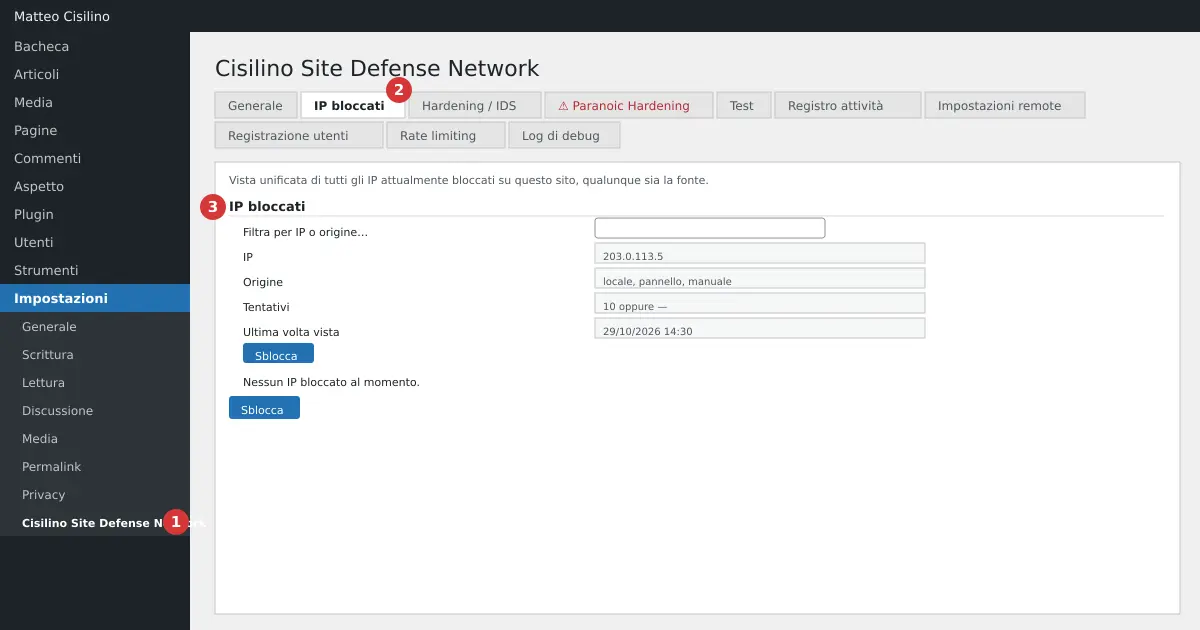
Dónde se encuentra
En el menú lateral abre Ajustes > Cisilino Site Defense Network (punto 1 de la imagen) y elige la pestaña IP bloqueadas (punto 2). Hay una sola sección, «IP bloqueadas» (punto 3), con esta descripción: «Vista unificada de todas las IP actualmente bloqueadas en este sitio, sea cual sea la fuente.»
Encima de las pestañas, en la cabecera de la página, lees también tres contadores: «IP bloqueadas localmente», «IP recibidas del panel» e «IP de la lista de seguridad opcional». Las anulaciones manuales no se cuentan ahí.
Para qué sirve
Te dice quién está bloqueado, por qué y desde cuándo. Cada dirección puede tener tres orígenes:
- local: la IP ha superado el umbral de intentos de inicio de sesión fallidos.
- panel: la IP está en la lista recibida del panel.
- manual: la bloqueaste tú con una anulación.
Una fila puede tener varios orígenes juntos, separados por comas.
Cómo leer las IP bloqueadas WordPress
- Mira la tabla. Las columnas son «IP», «Origen», «Intentos» y «Última vez vista», más el botón de acción.
- Para buscar una dirección escribe en el campo «Filtra por IP u origen…». Por ejemplo
panelmuestra solo las IP que llegan del panel. - Para liberar una IP pulsa «Desbloquear» en su fila.
- Vuelves a la pestaña General y lees «Anulación guardada y .htaccess actualizado.»
Si no hay ningún bloqueo, la tabla dice «No hay ninguna IP bloqueada en este momento.»
Qué significan las columnas
- «Intentos» y «Última vez vista» tienen un valor solo para las IP con un bloqueo local. Para las demás ves «—». La fecha usa la zona horaria del sitio, en el formato
29/10/2026 14:30. - El filtro trabaja en el navegador, sin llamadas al servidor. Si el campo no está vacío, aparece un contador con las visibles y el total.
- Las IP del panel se muestran sin la parte después de la barra. Una red
198.51.100.0/24aparece entonces como198.51.100.0. - El motivo del ban y su vencimiento, si llegan del panel, no están en la tabla.
- La tabla está en orden alfabético de texto, no numérico:
10.0.0.1viene antes de9.0.0.1. - Las anulaciones manuales aparecen solo si son de tipo ban y no han vencido.
Valores predeterminados y límites
La tabla es una fotografía de las tres fuentes, no del efecto final: una IP ya desbloqueada con «Desbloquear» sigue listada mientras exista su fuente (un bloqueo local se queda para siempre). Para saber si está realmente libre, mira la tabla de anulaciones en la pestaña General. El botón «Desbloquear» no tiene opciones: crea una anulación «Desbloquear siempre (unban)» permanente para esa IP. Si antes había un ban manual en la misma dirección, el unban lo sustituye.
Atención: «Desbloquear» no pide confirmación. Al hacer clic, la acción se ejecuta de inmediato. Comprueba que has pulsado en la fila correcta, porque una fila con una red del panel, por ejemplo 198.51.100.0, libera toda la red.
Atención: las listas del «Nivel de seguridad» (Noob, Casual, Berserk) no aparecen en esta tabla, aunque se aplican. Una dirección bloqueada por esas listas no la ves aquí. Puedes neutralizarla igualmente con una anulación de unban desde la pestaña General.
Atención: el bloqueo solo funciona con Apache o LiteSpeed y con .htaccess escribible. Si no es así, la tabla muestra las IP igualmente, pero el servidor no las detiene. Detrás de un proxy o una CDN el plugin lee REMOTE_ADDR, así que puede ver la dirección del proxy y no la del visitante.
Qué pasa entre bastidores
Las IP bloqueadas WordPress que ves en la tabla vienen de tres fuentes: las IP con bloqueo local, las recibidas del panel cada 15 minutos y los bans manuales. El plugin escribe el resultado en el archivo .htaccess, entre las líneas # BEGIN Cisilino Site Defense Network y # END Cisilino Site Defense Network. Una IP bloqueada recibe un 403 en todo el sitio, incluso en wp-login.php.
En el archivo .htaccess gana siempre el desbloqueo: un unban quita de la unión la entrada que coincide con la dirección, sea cual sea su fuente. Una red del panel sale solo al desbloquear la dirección mostrada en la tabla, no una IP dentro de la red. Vale solo en este sitio. El panel no lo sabe, y en la siguiente sincronización puede seguir incluyendo la dirección, pero el filtro local la descarta.
Recuerda cómo terminan los bloqueos:
- El bloqueo local no vence solo. Solo se quita con «Desbloquear».
- El bloqueo del panel desaparece cuando el panel deja de enviarlo.
- El bloqueo manual vence a la duración elegida, o cuando pulsas «Quitar» en la pestaña General.
Ejemplo: desbloquear 203.0.113.5
- Abre la pestaña «IP bloqueadas» y escribe
203.0.113.5en el filtro. - Pulsa «Desbloquear» en la fila.
- En la pestaña General, en «Anulaciones locales de IP», encuentras una fila con «Desbloquear siempre» y vencimiento «Permanente».
Para anular el desbloqueo pulsa «Quitar» en esa fila. Si la fuente original sigue ahí, la IP vuelve a bloquearse de inmediato.
Si algo no funciona
Con las IP bloqueadas WordPress las dudas casi siempre nacen de la duración. ¿Desbloqueaste una IP y vuelve a aparecer? Un unban con tiempo, al vencer, devuelve el bloqueo si la fuente todavía existe. Para liberar un bloqueo local de forma definitiva usa el unban permanente, es decir «Desbloquear». Para bloquear una IP a mano o proteger tu red lee Bloquear, desbloquear y whitelist: las anulaciones manuales.
Para entender cómo funciona el archivo de los bloqueos, lee la guía de Apache sobre los archivos .htaccess: explica el archivo en el que el plugin escribe los bloqueos.
Capítulo anterior: Bloquear, desbloquear y whitelist: las anulaciones manuales. Capítulo siguiente: Hardening / IDS: las reglas para .htaccess. El índice está en el manual CSDN.


Deja una respuesta