Der Reiter „Blockierte IPs“ zeigt dir in einer einzigen Tabelle alle Adressen, die von einer der drei Quellen blockiert wurden, unabhängig davon welche. Manuelle Entsperrungen entfernen sie nicht aus der Tabelle. In diesem Kapitel lernst du, die Liste der blockierte IPs WordPress zu lesen und die Schaltfläche „Entsperren“ zu benutzen. Hier werden keine neuen Sperren angelegt: Dafür ist der Reiter Allgemein zuständig.
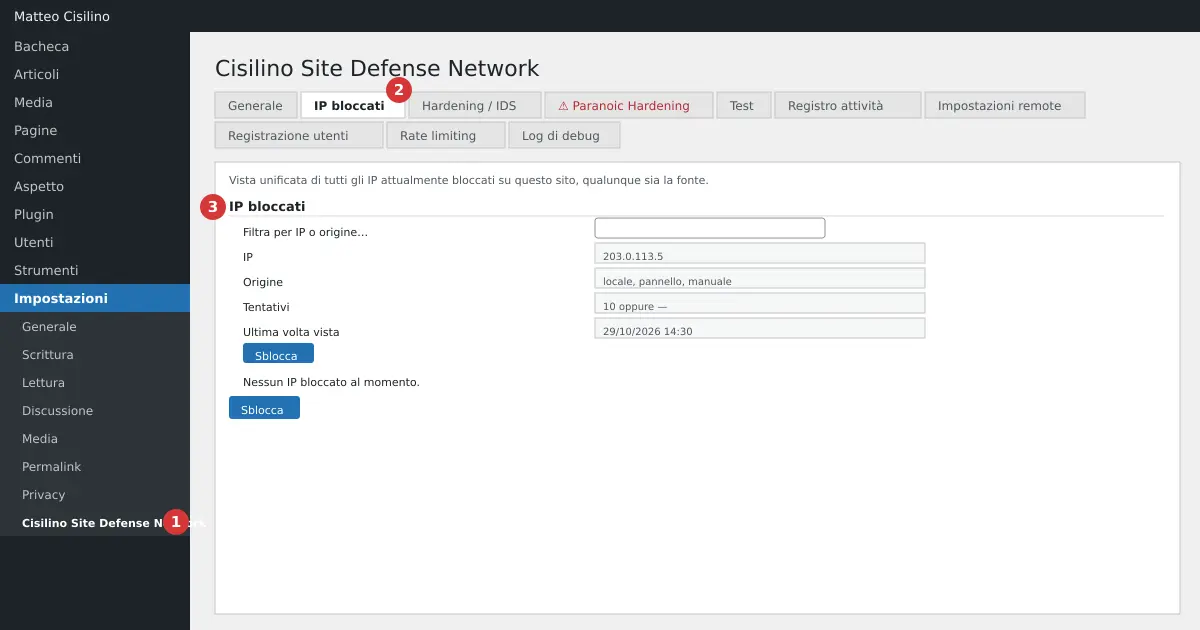
Wo du es findest
Öffne im Seitenmenü Einstellungen > Cisilino Site Defense Network (Punkt 1 im Bild) und wähl den Reiter Blockierte IPs (Punkt 2). Es gibt einen einzigen Abschnitt, „Blockierte IPs“ (Punkt 3), mit dieser Beschreibung: „Vereinheitlichte Ansicht aller aktuell auf dieser Website blockierten IPs, unabhängig von der Quelle.“
Über den Reitern, im Kopf der Seite, liest du auch drei Zähler: „Lokal blockierte IPs“, „Vom Panel empfangene IPs“ und „IPs aus der optionalen Sicherheitsliste“. Die manuellen Overrides werden dort nicht gezählt.
Wozu es dient
Es zeigt dir, wer blockiert ist, warum und seit wann. Jede Adresse kann drei Ursprünge haben:
- lokal: Die IP hat die Schwelle fehlgeschlagener Login-Versuche überschritten.
- Panel: Die IP steht in der vom Panel empfangenen Liste.
- manuell: Du hast sie selbst mit einem Override blockiert.
Eine Zeile kann mehrere Ursprünge zugleich haben, durch Komma getrennt.
Wie du die blockierte IPs WordPress liest
- Schau dir die Tabelle an. Die Spalten sind „IP“, „Quelle“, „Versuche“ und „Zuletzt gesehen“, plus die Aktionsschaltfläche.
- Um eine Adresse zu suchen, schreib ins Feld „Nach IP oder Quelle filtern…“. Zum Beispiel zeigt
panelnur die IPs, die vom Panel kommen. - Um eine IP freizugeben, klicke auf „Entsperren“ in ihrer Zeile.
- Du kehrst zum Reiter Allgemein zurück und liest „Override gespeichert und .htaccess aktualisiert.“
Gibt es keine Sperre, sagt die Tabelle „Derzeit keine blockierte IP.“
Was die Spalten bedeuten
- „Versuche“ und „Zuletzt gesehen“ haben nur bei IPs mit lokaler Sperre einen Wert. Bei den anderen siehst du „—“. Das Datum nutzt die Zeitzone der Website, im Format
29.10.2026 14:30. - Der Filter arbeitet im Browser, ohne Serveranfragen. Ist das Feld nicht leer, erscheint ein Zähler mit den sichtbaren und der Gesamtzahl.
- Die IPs des Panels werden ohne den Teil nach dem Schrägstrich gezeigt. Ein Netzwerk
198.51.100.0/24erscheint also als198.51.100.0. - Der Grund des Bans und sein Ablauf, wenn sie vom Panel kommen, stehen nicht in der Tabelle.
- Die Tabelle ist alphabetisch als Text sortiert, nicht numerisch:
10.0.0.1steht vor9.0.0.1. - Manuelle Overrides erscheinen nur, wenn sie vom Typ Ban und nicht abgelaufen sind.
Standardwerte und Grenzen
Die Tabelle ist eine Momentaufnahme der drei Quellen, nicht der endgültigen Wirkung: Eine bereits mit „Entsperren“ freigegebene IP bleibt gelistet, solange ihre Quelle besteht (eine lokale Sperre bleibt für immer). Um zu wissen, ob sie wirklich frei ist, sieh in die Tabelle der Overrides im Reiter Allgemein. Die Schaltfläche „Entsperren“ hat keine Optionen: Sie legt einen permanenten Override „Immer entsperren (unban)“ für diese IP an. Gab es zuvor einen manuellen Ban auf derselben Adresse, ersetzt das Unban ihn.
Achtung: „Entsperren“ fragt nicht nach Bestätigung. Beim Klick startet die Aktion sofort. Prüfe, ob du die richtige Zeile angeklickt hast, denn eine Zeile mit einem Netzwerk des Panels, zum Beispiel 198.51.100.0, gibt das ganze Netzwerk frei.
Achtung: Die Listen der „Sicherheitsstufe“ (Noob, Casual, Berserk) erscheinen nicht in dieser Tabelle, auch wenn sie angewendet werden. Eine von diesen Listen blockierte Adresse siehst du hier nicht. Du kannst sie trotzdem mit einem Unban-Override im Reiter Allgemein neutralisieren.
Achtung: Die Sperrung funktioniert nur mit Apache oder LiteSpeed und mit beschreibbarem .htaccess. Ist das nicht der Fall, zeigt die Tabelle die IPs trotzdem, aber der Server stoppt sie nicht. Hinter einem Proxy oder einer CDN liest das Plugin REMOTE_ADDR, kann also die Adresse des Proxys statt die des Besuchers sehen.
Was im Hintergrund passiert
Die blockierte IPs WordPress, die du in der Tabelle siehst, kommen aus drei Quellen: den lokal blockierten IPs, den alle 15 Minuten vom Panel empfangenen und den manuellen Bans. Das Plugin schreibt das Ergebnis in die Datei .htaccess, zwischen den Zeilen # BEGIN Cisilino Site Defense Network und # END Cisilino Site Defense Network. Eine blockierte IP erhält einen 403-Fehler auf der ganzen Website, auch auf wp-login.php.
In der Datei .htaccess gewinnt immer die Entsperrung: Ein Unban entfernt aus der Vereinigung den Eintrag, der mit der Adresse übereinstimmt, unabhängig von der Quelle. Ein Netzwerk des Panels verschwindet nur, wenn du die in der Tabelle gezeigte Adresse entsperrst, nicht eine IP innerhalb des Netzwerks. Das gilt nur für diese Website. Das Panel weiß das nicht und kann bei der nächsten Synchronisierung die Adresse noch einmal einschließen, aber der lokale Filter verwirft sie.
Denk daran, wie Sperren enden:
- Die lokale Sperre läuft nicht von selbst ab. Sie wird nur mit „Entsperren“ entfernt.
- Die Sperre vom Panel verschwindet, wenn das Panel aufhört, sie zu senden.
- Die manuelle Sperre läuft nach der gewählten Dauer ab oder wenn du im Reiter Allgemein auf „Entfernen“ klickst.
Beispiel: 203.0.113.5 entsperren
- Öffne den Reiter „Blockierte IPs“ und schreib
203.0.113.5ins Filterfeld. - Klicke auf „Entsperren“ in der Zeile.
- Im Reiter Allgemein, unter „Lokale IP-Overrides“, findest du eine Zeile mit „Immer entsperren“ und Ablauf „Permanent“.
Um die Entsperrung rückgängig zu machen, klicke auf „Entfernen“ in dieser Zeile. Besteht die ursprüngliche Quelle noch, wird die IP sofort wieder blockiert.
Wenn etwas nicht funktioniert
Bei den blockierte IPs WordPress entstehen Zweifel fast immer aus der Dauer. Du hast eine IP entsperrt, aber sie taucht wieder auf? Ein befristetes Unban stellt die Sperre beim Ablauf wieder her, wenn die Quelle noch existiert. Um eine lokale Sperre endgültig aufzuheben, nutze das permanente Unban, also genau „Entsperren“. Um eine IP manuell zu blockieren oder dein Netzwerk zu schützen, lies Sperren, Entsperren und Whitelist: die manuellen Overrides.
Um zu verstehen, wie die Sperrdatei funktioniert, lies die Apache-Anleitung zu .htaccess-Dateien: Sie erklärt die Datei, in die das Plugin die Sperren schreibt.
Vorheriges Kapitel: Sperren, Entsperren und Whitelist: die manuellen Overrides. Nächstes Kapitel: Hardening / IDS: die Regeln für .htaccess. Das Inhaltsverzeichnis steht im CSDN Handbuch.


Schreibe einen Kommentar