L’onglet « IP bloquées » te montre dans un seul tableau toutes les adresses bloquées. Cela vaut quelle que soit la source parmi les trois existantes. Les déblocages manuels ne les retirent pas du tableau. Dans ce chapitre tu apprends à lire la liste des ip bloquées WordPress et à utiliser le bouton « Débloquer ». Ici on n’ajoute aucun blocage : pour cela, il faut l’onglet Général.
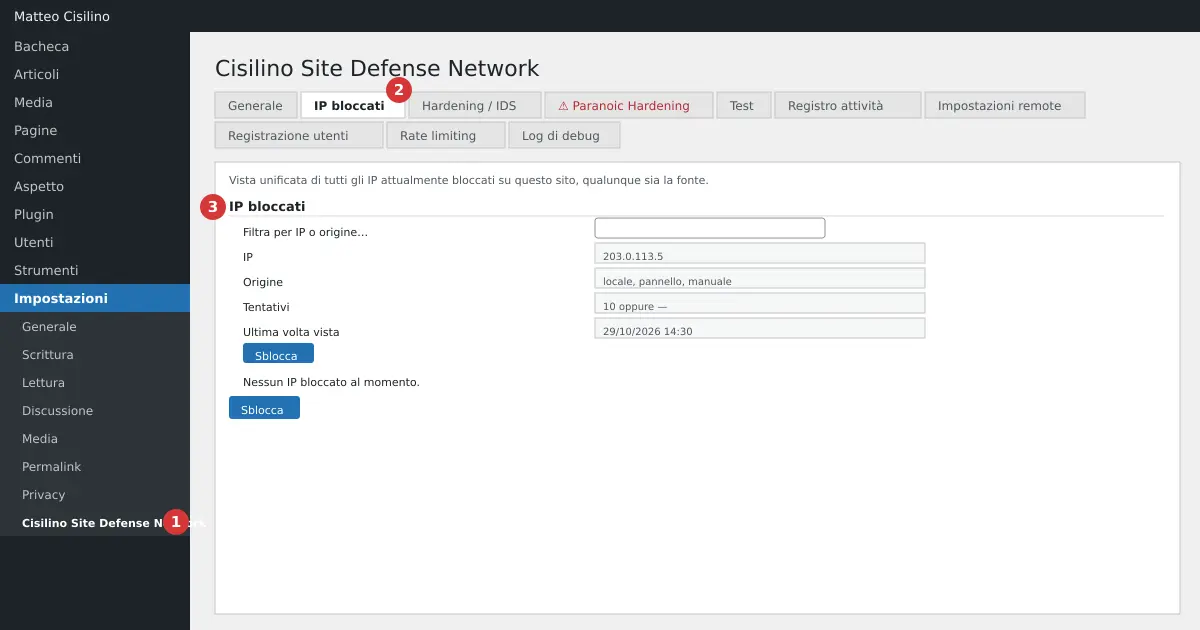
Où se trouve
Dans le menu latéral, ouvre Réglages > Cisilino Site Defense Network (point 1 de l’image) et choisis l’onglet IP bloquées (point 2). Il n’y a qu’une seule section, « IP bloquées » (point 3). Sa description dit : « Vue unifiée de toutes les IP actuellement bloquées sur ce site, quelle que soit la source. »
Au-dessus des onglets, dans l’en-tête de la page, tu lis aussi trois compteurs. Ce sont « IP bloquées localement », « IP reçues du panneau » et « IP de la liste de sécurité facultative ». Les dérogations manuelles n’y sont pas comptées.
À quoi ça sert
Cela te dit qui est bloqué, pourquoi et depuis quand. Chaque adresse peut avoir trois origines :
- locale : l’IP a dépassé le seuil de tentatives de connexion échouées.
- panneau : l’IP est dans la liste reçue du panneau.
- manuelle : tu l’as bloquée toi-même avec une dérogation.
Une ligne peut avoir plusieurs origines ensemble, séparées par une virgule.
Comment lire les IP bloquées WordPress
- Regarde le tableau. Les colonnes sont « IP », « Origine », « Tentatives » et « Dernière fois vue ». Il y a aussi le bouton d’action.
- Pour chercher une adresse, écris dans le champ « Filtrer par IP ou origine… ». Par exemple
panneaumontre seulement les IP qui viennent du panneau. - Pour libérer une IP, clique sur « Débloquer » sur sa ligne.
- Tu reviens à l’onglet Général et tu lis « Dérogation enregistrée et .htaccess mis à jour. »
S’il n’y a aucun blocage, le tableau dit « Aucune IP bloquée actuellement. »
Ce que signifient les colonnes
- « Tentatives » et « Dernière fois vue » n’ont une valeur que dans un cas précis. C’est celui des IP avec un blocage local. Pour les autres, tu vois « — ». La date utilise le fuseau horaire du site, au format
29/10/2026 14:30. - Le filtre fonctionne dans le navigateur, sans appel au serveur. Si le champ n’est pas vide, un compteur apparaît avec les lignes visibles et le total.
- Les IP du panneau sont affichées sans la partie après la barre oblique. Un réseau
198.51.100.0/24apparaît donc comme198.51.100.0. - Le motif du ban et son expiration, s’ils viennent du panneau, ne figurent pas dans le tableau.
- Le tableau est trié par ordre alphabétique de texte, pas numérique :
10.0.0.1vient avant9.0.0.1. - Les dérogations manuelles n’apparaissent que si elles sont de type ban et ne sont pas expirées.
Valeurs par défaut et limites
Le tableau est une photographie des trois sources, pas de l’effet final : une IP déjà débloquée avec « Débloquer » reste listée tant que sa source existe (un blocage local reste pour toujours). Pour savoir si elle est vraiment libre, regarde le tableau des dérogations dans l’onglet Général. Le bouton « Débloquer » n’a pas d’options. Il crée une dérogation « Débloquer toujours (unban) » permanente pour cette IP. S’il y avait déjà un ban manuel sur la même adresse, le déblocage le remplace.
Attention : « Débloquer » ne demande pas de confirmation. Au clic, l’action part immédiatement. Vérifie que tu as cliqué sur la bonne ligne. Une ligne avec un réseau du panneau, par exemple 198.51.100.0, libère tout le réseau.
Attention : les listes du « Niveau de sécurité » (Noob, Casual, Berserk) n’apparaissent pas dans ce tableau. Cela vaut même si elles sont appliquées. Une adresse bloquée par ces listes, tu ne la vois pas ici. Tu peux quand même la neutraliser avec une dérogation de déblocage depuis l’onglet Général.
Attention : le blocage ne fonctionne qu’avec Apache ou LiteSpeed et avec .htaccess accessible en écriture. Si ce n’est pas le cas, le tableau montre quand même les IP, mais le serveur ne les arrête pas. Derrière un proxy ou un CDN, le plugin lit REMOTE_ADDR. Il peut donc voir l’adresse du proxy et non celle du visiteur.
Ce qui se passe en coulisses
Les ip bloquées WordPress que tu vois dans le tableau viennent de trois sources : les IP avec blocage local, celles reçues du panneau toutes les 15 minutes et les bans manuels. Le plugin écrit le résultat dans le fichier .htaccess. Il l’écrit entre les lignes # BEGIN Cisilino Site Defense Network et # END Cisilino Site Defense Network. Une IP bloquée reçoit un 403 sur tout le site, même sur wp-login.php.
Dans le fichier .htaccess, c’est toujours le déblocage qui gagne. Un déblocage retire de l’union l’entrée qui coïncide avec l’adresse, quelle que soit la source. Un réseau du panneau ne sort qu’en débloquant l’adresse affichée dans le tableau, pas une IP à l’intérieur du réseau. Cela ne vaut que sur ce site. Le panneau ne le sait pas et, à la synchronisation suivante, peut encore inclure l’adresse, mais le filtre local la rejette.
Souviens-toi de comment se terminent les blocages :
- Le blocage local n’expire pas de lui-même. Il ne se retire qu’avec « Débloquer ».
- Le blocage du panneau disparaît quand le panneau arrête de l’envoyer.
- Le blocage manuel expire à la durée choisie ou quand tu cliques sur « Supprimer » dans l’onglet Général.
Exemple : débloquer 203.0.113.5
- Ouvre l’onglet « IP bloquées » et écris
203.0.113.5dans le filtre. - Clique sur « Débloquer » sur la ligne.
- Dans l’onglet Général, dans « Dérogations locales IP », tu trouves une ligne avec « Débloquer toujours » et une expiration « Permanente ».
Pour annuler le déblocage, clique sur « Supprimer » sur cette ligne. Si la source d’origine existe encore, l’IP redevient bloquée immédiatement.
Si quelque chose ne va pas
Avec les IP bloquées WordPress, les doutes naissent presque toujours de la durée. Tu as débloqué une IP mais elle réapparaît ? Un déblocage à durée limitée, en expirant, remet le blocage si la source existe encore. Pour libérer un blocage local de façon définitive, utilise le déblocage permanent, c’est-à-dire « Débloquer ». Pour bloquer une IP à la main ou protéger ton réseau, lis Bloquer, débloquer et liste blanche : les dérogations manuelles.
Pour comprendre comment fonctionne le fichier des blocages, lis le guide Apache sur les fichiers .htaccess : il explique le fichier dans lequel le plugin écrit les blocages.
Chapitre précédent : Bloquer, débloquer et liste blanche : les dérogations manuelles. Chapitre suivant : Durcissement / IDS : les règles pour .htaccess. Le sommaire se trouve dans le manuel CSDN.


Laisser un commentaire