Le journal de débogage WordPress est une nouveauté du plugin CSDN depuis la version 1.0.15. Il enregistre les erreurs PHP du site dans un fichier dédié, sans toucher à wp-config.php. Tu l’actives depuis le back-office et il s’éteint seul.
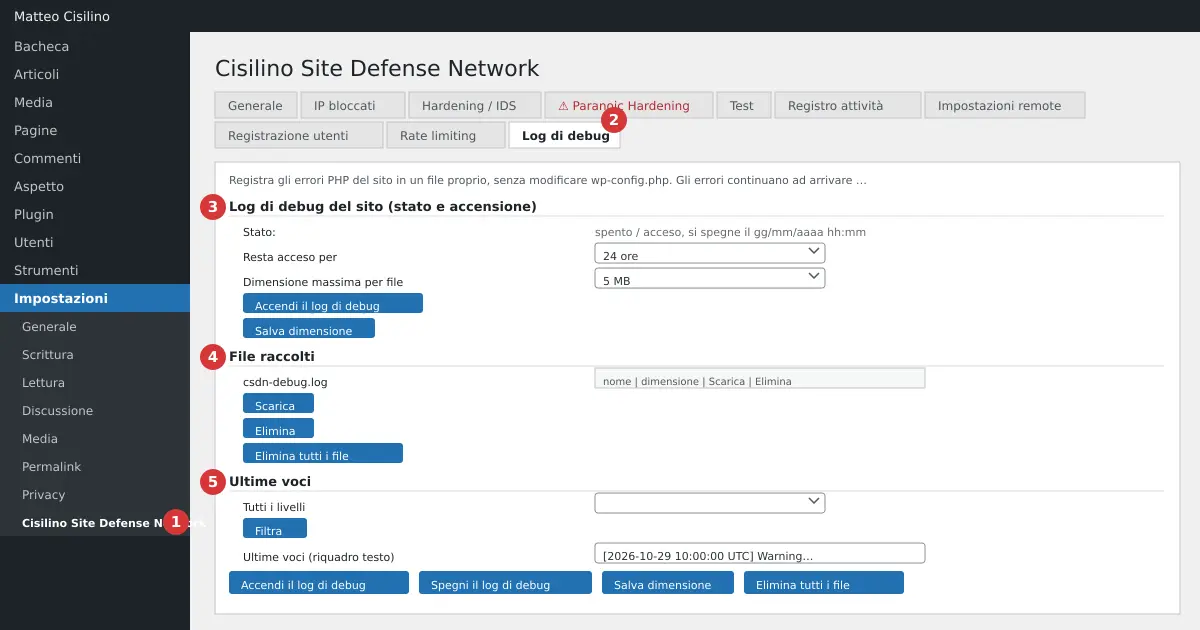
Où se trouve
Va sur Réglages > Cisilino Site Defense Network (point 1 de l’image) et ouvre l’onglet Journal de débogage (point 2). Les sections sont trois :
- point 3 : « Journal de débogage du site », avec état et activation.
- point 4 : « Fichiers collectés ».
- point 5 : « Dernières entrées ».
À quoi sert le journal de débogage WordPress
Il te sera utile quand le site affiche une page blanche ou une erreur critique, quand quelque chose casse après une mise à jour, ou quand ton hébergeur ne te permet pas de modifier wp-config.php ni de lire les journaux. Les constantes WP_DEBUG et WP_DEBUG_LOG se définissent avant le chargement des plugins, donc un plugin ne peut pas les activer. Ce journal utilise un gestionnaire d’erreurs PHP rattaché au chargement du plugin.
Ce journal s’ajoute, il ne remplace rien. Les erreurs continuent d’arriver là où elles arrivaient avant, c’est-à-dire dans debug.log et dans le journal du serveur. Il n’envoie rien au panneau.
Comment procéder
- Ouvre l’onglet Journal de débogage.
- Choisis Reste activé pendant : 1 heure, 24 heures (par défaut) ou 7 jours.
- Choisis Taille maximale par fichier.
- Clique sur Activer le journal de débogage. Lis « Journal de débogage activé. Il s’éteint seul à l’expiration du délai choisi ; les fichiers restent. ».
- Reproduis le problème sur le site.
- Retourne à l’onglet. Lis « Dernières entrées » ou télécharge le fichier depuis la section « Fichiers collectés ».
- Quand tu as terminé, clique sur Éteindre le journal de débogage, ou attends l’expiration. Tu verras « Journal de débogage éteint. Les fichiers collectés sont encore ici dessous. ».
Le « État : » te dit si le journal est « activé, s’éteint le jj/mm/aaaa hh:mm », « éteint (expiré le …) » ou « éteint ». Avec le journal activé, tu peux changer la taille avec Enregistrer la taille.
Fichiers collectés
Le tableau liste le nom, la taille et les boutons Télécharger et Supprimer. En dessous se trouve Supprimer tous les fichiers. Avant de supprimer, le plugin demande une confirmation : « Supprimer ce fichier ? L’opération ne peut pas être annulée. ». Pour Supprimer tous les fichiers, le texte est « Supprimer tous les fichiers du journal de débogage ? L’opération ne peut pas être annulée. ». S’il n’y a rien, tu lis « Aucun fichier : le journal n’a jamais été activé ou n’a encore rien enregistré. ».
Dernières entrées
L’encadré montre les 200 entrées les plus récentes, de la plus nouvelle à la plus ancienne. Le menu Tous les niveaux te permet de filtrer par Fatal error, Parse error, Recoverable error, Warning, Notice ou Deprecated. Puis clique sur Filtrer. Pour tout le reste, télécharge les fichiers. Si le filtre ne trouve rien, tu lis « Aucune entrée avec ce filtre. ».
Une entrée a cette forme :
[2026-10-29 10:15:03 UTC] Warning: message dans /chemin/fichier.php:12 | GET /page
- L’heure est en UTC, différente de l’heure du site que tu vois dans le Journal d’activité.
- Après la barre verticale, tu trouves la méthode et le chemin de la requête, sans la chaîne de requête. Depuis la ligne de commande ou un cron, tu vois « cli/cron ».
- Un message sur plusieurs lignes, comme une pile d’appels, reste une seule entrée avec les lignes suivantes indentées.
- Les lignes « Info : journal de débogage activé (utilisateur N) » et « Info : journal de débogage désactivé (utilisateur N) » n’ont pas de niveau : avec un filtre, elles n’apparaissent pas.
Valeurs par défaut et limites
- Durée du journal de débogage WordPress : 1 heure, 24 heures ou 7 jours. Une autre valeur devient 24 heures.
- Taille par fichier : 1, 5, 10, 25 ou 50 Mo. Le défaut est 5 Mo. La taille choisie s’enregistre quand tu cliques sur Activer le journal de débogage ou Enregistrer la taille. Attention : Éteindre le journal de débogage remet la taille à 5 Mo, parce que ce module ne contient pas le menu de taille.
- Plafond global : 200 Mo, en additionnant les fichiers
.loget.zip. - Chaque message est tronqué à 4000 caractères.
- Il n’enregistre que les erreurs PHP : pas les requêtes lentes, les erreurs JavaScript ni les requêtes HTTP.
Exemples
- Erreur critique après la mise à jour d’un plugin : active pour 1 heure, recharge la page, filtre « Fatal error ». L’entrée indique le fichier et la ligne, par exemple
/…/plugins/xyz/fichier.php:210 | GET /boutique/. - Avertissements sporadiques : 24 heures, filtre Warning ou Deprecated. Si le fichier a été tourné, télécharge le zip.
- Site lent sans cause claire : 7 jours avec des fichiers de 25 Mo, puis cherche les Notice et Warning qui se répètent.
Garde-le activé le minimum nécessaire : souvent 1 heure suffit.
Attention : les fichiers du journal de débogage contiennent des chemins du serveur et des fragments de données. Ne les partage pas en public. Ils restent sur le disque même après l’extinction et après la désinstallation du plugin, qui supprime les options mais pas les fichiers. Supprime-les toi-même quand tu as fini. Le plafond global est de 200 Mo.
Attention : sur un serveur nginx, l’activation peut être refusée jusqu’à ce que le serveur bloque le dossier csdn-debug-*. Le message est « Journal de débogage non activé : les fichiers de son dossier semblent accessibles depuis internet (serveur probablement sans support de .htaccess, comme nginx). Les journaux peuvent contenir des chemins et des données : bloque l’accès au dossier csdn-debug-* dans la configuration du serveur et réessaie. ». Si tu ne gères pas le serveur, demande à qui le gère.
Attention : le journal ne voit pas les erreurs supprimées avec @ ni celles générées avant le chargement du plugin. Par exemple, il ne voit pas les erreurs de wp-config.php. Le journal de débogage WordPress du plugin ne remplace pas les journaux du serveur.
Ce qui se passe en coulisses
Le journal de débogage WordPress enregistre les fichiers dans un dossier wp-content/uploads/csdn-debug- suivi de 16 caractères aléatoires. Dedans se trouvent un index.php, un .htaccess qui refuse l’accès et le fichier en cours d’utilisation csdn-debug.log. À l’activation, le plugin écrit un fichier de test et essaie de le lire par HTTP. S’il répond, il refuse d’activer le journal.
Quand le fichier en cours d’utilisation dépasse la taille choisie, il est fermé, compressé en .zip et un nouveau démarre. Aucune entrée n’est perdue. Le .log original n’est supprimé qu’après vérification du zip. Si la compression échoue, le .log reste. Les entrées de « Dernières entrées » sont lues seulement depuis le fichier en cours d’utilisation, donc après une rotation les anciennes se trouvent dans les zip.
Avant de faire tourner les fichiers, le plugin contrôle le plafond de 200 Mo. S’il est atteint, le journal s’arrête pour ne rien écraser. L’avertissement jaune apparaît : « Le journal s’est arrêté car les fichiers ont atteint le plafond d’espace (200 Mo) : pour ne pas écraser les données, il n’écrit plus. Télécharge ou supprime les fichiers, puis réactive-le. ». Pour repartir, supprime les fichiers et réactive.
À l’expiration, le journal s’éteint seul, mais les fichiers restent. Le plugin ne les tronque ni ne les supprime jamais : seul toi le fais, avec Supprimer ou Supprimer tous les fichiers. Pour les erreurs fatales, l’entrée est écrite en fin de requête.
Si le journal de débogage WordPress ne fonctionne pas
- « Journal de débogage non activé : le dossier des téléversements n’est pas accessible en écriture. » : vérifie les permissions du dossier
wp-content/uploads. - Le journal n’écrit pas : si l’écriture échoue, le plugin le signale avec une entrée « Journal de débogage du site : … » dans les « Dernières tentatives » de l’onglet Journal d’activité.
- Le journal est arrêté pour le plafond : télécharge ce qui te sert, supprime les fichiers et réactive.
Le guide général du manuel explique où se situe cet onglet. Pour mieux comprendre les constantes de WordPress, regarde le guide officiel de débogage de WordPress : il explique WP_DEBUG et WP_DEBUG_LOG, que ce plugin ne peut pas remplacer.
Chapitre précédent : Journal d’activité. Chapitre suivant : Résolution des problèmes et questions fréquentes.


Laisser un commentaire